Mattalneti tarkvara
Process Bridge
Programm, mis viib andmed postkastist ERP-süsteemi. Process Bridge loeb dokumente ja ekspordifaile, tuvastab vormingu, teisendab andmed ja valmistab ette nende üleandmise teie süsteemidesse. Kõik toimub teie arvutis.
Mõeldud ettevõtetele, kus tellimusi, saatelehti ja nimekirju kantakse programmide vahel endiselt käsitsi üle. Process Bridge paigaldatakse nagu iga teine programm. Teie dokumendid lahkuvad arvutist ainult siis, kui te selle ise käivitate.
- macOS ja Windows
- 14 päeva tasuta prooviks
- Andmed jäävad teie arvutisse
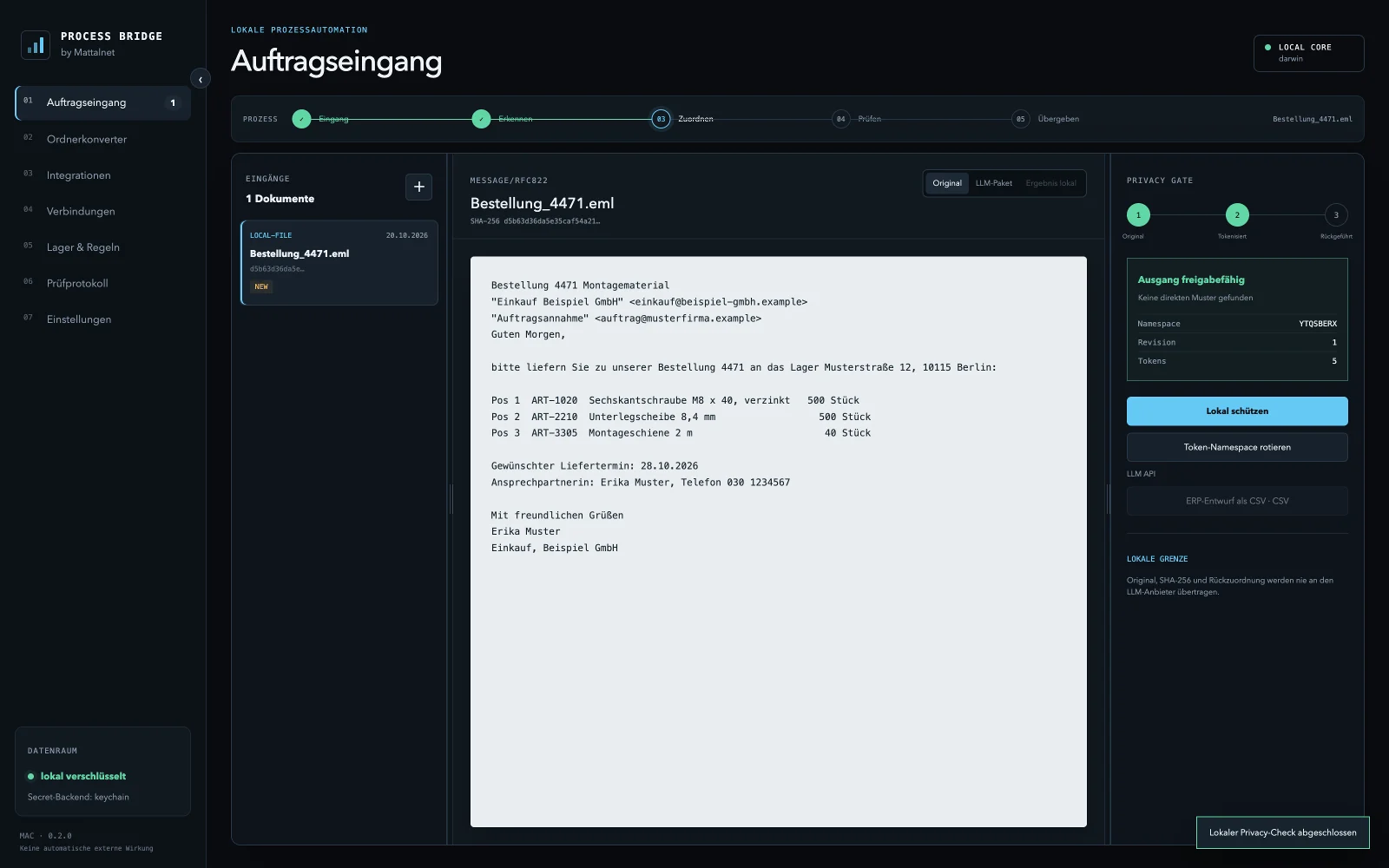
Mida Process Bridge teie eest teeb
Dokumentide lugemine ja tuvastamine
Tekstikihiga PDF, e-kirjad, CSV, JSON, XML ja muud vormingud. Programm tuvastab vormingu ja sisu automaatselt ning tunneb korduvad failid ära nende sõrmejälje järgi.
Kaustade automaatne teisendamine
Üks programm salvestab ekspordifailid kausta ja Process Bridge teisendab need kohe sihtvormingusse, näiteks CSV-ks, JSON-iks või XML-iks. Originaale ei teisaldata kunagi ja tulemusi ei kirjutata üle.
Konfidentsiaalne jääb kaitstuks
Enne kui tekst jõuab keelemudelini, asendab Privacy Gate nimed, aadressid ja tunnused kohatäitjatega. Vastavustabel jääb teie arvutisse ja andmed taastatakse alles seal.
Postkasti ja süsteemide ühendamine
IMAP-i ja Gmaili ainult loetakse. ERP-, CRM- ja raamatupidamissüsteemide jaoks on ühendusprofiilid turvalise sisselogimisega ning ühenduse kontroll andmeid ei muuda.
Tehisintellekt soovi korral kohapeal
Process Bridge töötab kohalike mudelitega Ollama või LM Studio kaudu. Väline mudel on võimalik, kuid ainult Privacy Gate'i taga ja ainult teie loal.
Jälgitav ja krüpteeritud
Kohalik andmehoidla on krüpteeritud operatsioonisüsteemi võtmehoidla abil. Kontrollilogi salvestab iga sammu, kuid mitte dokumentide sisu ega juurdepääsuandmeid.
Kuidas üks toiming kulgeb
- SisendLohistate faili programmi, laadite alla e-kirjad või lasete programmil kausta jälgida.
- TuvastamineProcess Bridge määrab vormingu ning loeb välja teksti, saatja, read ja väljad.
- VastendamineArtikleid võrreldakse teie artiklikataloogiga, kliendid ja väljad vastendatakse.
- KontrollNäete mustandit, parandate seda vajaduse korral ja kinnitate. Ilma teie kinnituseta ei juhtu midagi.
- ÜleandmineTulemus valmib soovitud vormingus failina ja on valmis importimiseks teie sihtsüsteemi. Otseühenduse liidese kaudu seadistame koos teiega iga süsteemi jaoks eraldi.
Vormingud
Loeb sisse
- Tekstikihiga PDF
- E-kiri (EML, IMAP, Gmail)
- CSV ja TSV
- JSON
- XML
- HTML
- TXT, LOG ja Markdown
- YAML
- EDI ja EDIFACT
Väljastab
- CSV ja TSV
- JSON ja NDJSON
- XML
- TXT ja Markdown
Skannitud dokumentide, piltide ning Wordi ja Exceli failide tugi on ettevalmistamisel. XRechnungi, ZUGFeRD-i ja DATEV-i vormingud lülitame sisse alles siis, kui need on teie konkreetse protsessi jaoks kontrollitud.
Ühendused
Process Bridge sisaldab profiile 20 levinud süsteemi jaoks koos ametlike sisselogimisviisidega. Ühenduse kontroll ainult loeb. Sihtsüsteemi kirjutamise lülitame sisse alles siis, kui väljade vastendus ja vastuvõtutest on teie süsteemi jaoks dokumenteeritud.
- Microsoft 365
- Google Workspace
- Nextcloud
- Odoo
- Dynamics 365 Business Central
- SAP Business One
- Oracle NetSuite
- Xentral
- weclapp
- JTL-Wawi
- Sage Accounting
- Lexware Office
- sevdesk
- DATEV
- HubSpot
- Salesforce
- Pipedrive
- Zoho CRM
- Shopify
- WooCommerce
Nimetatud kaubamärgid kuuluvad nende omanikele. Profiil ei tähenda valmis seadistatud andmevahetust.
14 päeva tasuta prooviks
Sisestage oma nimi ja e-posti aadress. Allalaadimine algab kohe ja proovivõtme saadame teile e-kirjaga.
- Täielik funktsionaalsus
- Üks arvuti
- Makseandmeid pole vaja
- Lõpeb automaatselt 14 päeva pärast
Paigaldamine
macOS
- Avage DMG-fail ja lohistage Process Bridge kausta Applications.
- Käivitage Process Bridge kaustast Applications.
- Kui macOS teatab, et rakendust ei saa kontrollida: avage System Settings, valige Privacy & Security ja klõpsake Process Bridge'i juures nuppu „Open Anyway”.
- Esimesel käivitamisel otsustage, kas programm kaitstakse kohaliku parooliga.
- Sisestage e-kirjast saadud proovivõti ja klõpsake nuppu „Activate”.
Windows
- Käivitage paigaldusfail ja järgige juhiseid. Administraatori õigusi pole vaja.
- Kui Windows SmartScreen kuvab hoiatuse, klõpsake lingil lisateabe kohta (inglise keeles „More info”) ja seejärel nupul, mis käivitab programmi ikkagi („Run anyway”).
- Avage Process Bridge menüüst Start või töölaua otsetee kaudu.
- Esimesel käivitamisel otsustage, kas programm kaitstakse kohaliku parooliga.
- Sisestage e-kirjast saadud proovivõti ja klõpsake nuppu „Activate”.
macOS ja Windows kuvavad neid hoiatusi, sest programm tarnitakse praegu ilma Apple'i ja Microsofti tootjasertifikaadita. Soovi korral kontrollige faili SHA-256 kontrollsummat.
Süsteeminõuded
- macOS
- versioon 12 Monterey või uuem, Apple Silicon või Intel
- Windows
- Windows 10 või 11, 64-bitine
- Kettaruum
- umbes 500 MB
- Internet
- aktiveerimiseks ja igapäevaseks litsentsikontrolliks, ilma ühenduseta kuni 7 päeva
- Programmi keel
- saksa, inglise, vene
Dokumentatsioon
Process Bridge loeb tellimusi, ostusoove ja dokumente selles arvutis, kaitseb isikuandmeid, laseb keelemudelil read ära tunda ja koostab neist teie ERP jaoks kontrollitava mustandi. Siin on iga vaade ekraanipildiga ja selgitus, mida nupud teevad. Programmi kasutajaliides on saksa, inglise ja vene keeles; nuppude nimed on siin toodud inglise keeles.
Esimesed sammud
Esimesel käivitamisel küsib programm, kas seda kaitsta kohaliku parooliga. Seejärel sisestate litsentsi- või proovivõtme. Selleks on arvutil korra vaja internetiühendust.
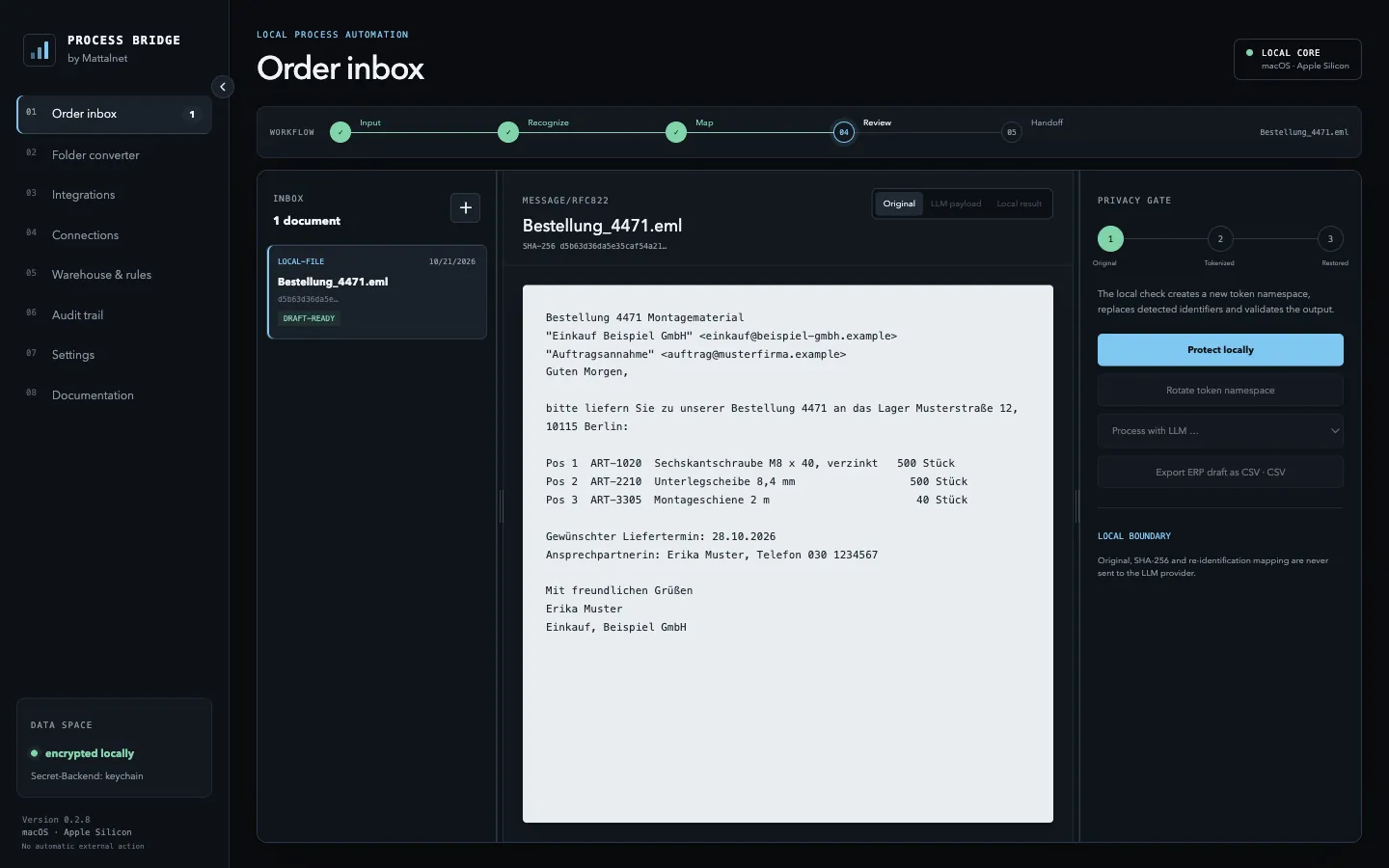
- Vasakul on navigeerimine jaotistega 01 kuni 08. Järjekorda saab muuta kirjet lohistades.
- Ümar nupp serval peidab navigeerimise. Peidetud olekus näitavad väikesed täpid andmeruumi (roheline) ja saadaolevat uuendust (sinine).
- Iga küsimärk avab abikaardi sammude ja otselinkidega õigesse kohta teenusepakkuja juures.
- All vasakul on versioon ja süsteem. Kaart „Data space“ näitab, kas kohalik krüpteerimine on sees.
Tellimuste sisend
Siia jõuavad kõik dokumendid, mida impordite või postkastist loete. Originaalsisu salvestatakse krüpteeritult ja dekrüpteeritakse ainult selles arvutis.
- Nupuga „+“ impordite faile: PDF, e-kiri (EML), TXT, Markdown, CSV, TSV, JSON, XML, HTML, YAML, logifailid ja EDI.
- Ülemine riba „Workflow“ näitab, kui kaugel dokument on: sisend, tuvastamine, sidumine, kontroll, üleandmine.
- Dokumendi kohal saab vahetada vaateid „Original“, „LLM payload“ (mida mudel näeks) ja „Local result“.
- Veergude laiust saab eraldusjooni lohistades muuta; programm jätab paigutuse meelde.
Nõuanne Milliseid vorminguid vastu võetakse, määrate seadetes impordiprofiilis.
Privacy Gate: isikuandmete kaitse
„Protect locally“ asendab isikuandmed kohatäitjatega nagu [EMAIL_…] või [PERSON_…] enne, kui midagi arvutist lahkub. Kohatäitjate vastavus jääb kohalikku märgihoidlasse.
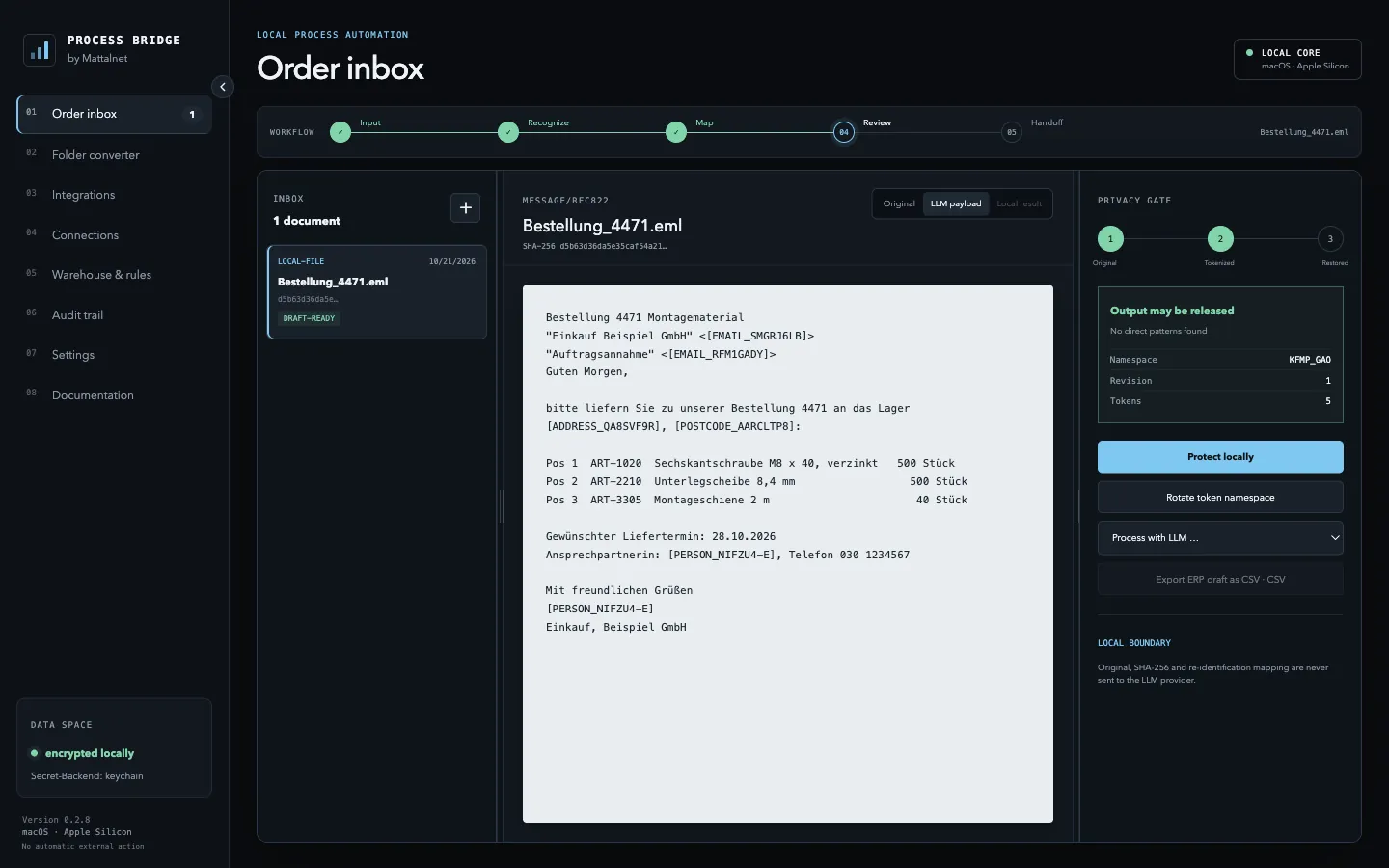
- Tuvastatakse e-posti aadressid, IBAN, rahvusvahelises vormingus telefoninumbrid, kliendi-, tellimuse- ja maksunumbrid, tänavad majanumbriga, postiindeks koos linnaga ning nimed pöördumise või lõputervituse järel.
- Kaart „Privacy Gate“ näitab nimeruumi, revisjoni ja kohatäitjate arvu. „Output may be released“ tähendab, et paketis ei ole enam tuntud mustreid.
- Kui kontroll leiab veel andmeid, jääb „Process with LLM“ lukku.
- „Rotate token namespace“ loob samale dokumendile uued kohatäitjad, näiteks enne teisele mudelile andmist.
Nõuanne Tuvastamine põhineb mustritel. Ebatavaliste dokumentide puhul kontrollige LLM paketti enne saatmist ise.
Töötlemine ja tulemus
Valikus „Process with LLM“ valite seadistatud mudeliühenduse. Saadetakse ainult kaitstud pakett. Vastust kontrollitakse selles arvutis ja kohatäitjad asendatakse taas õigete andmetega.
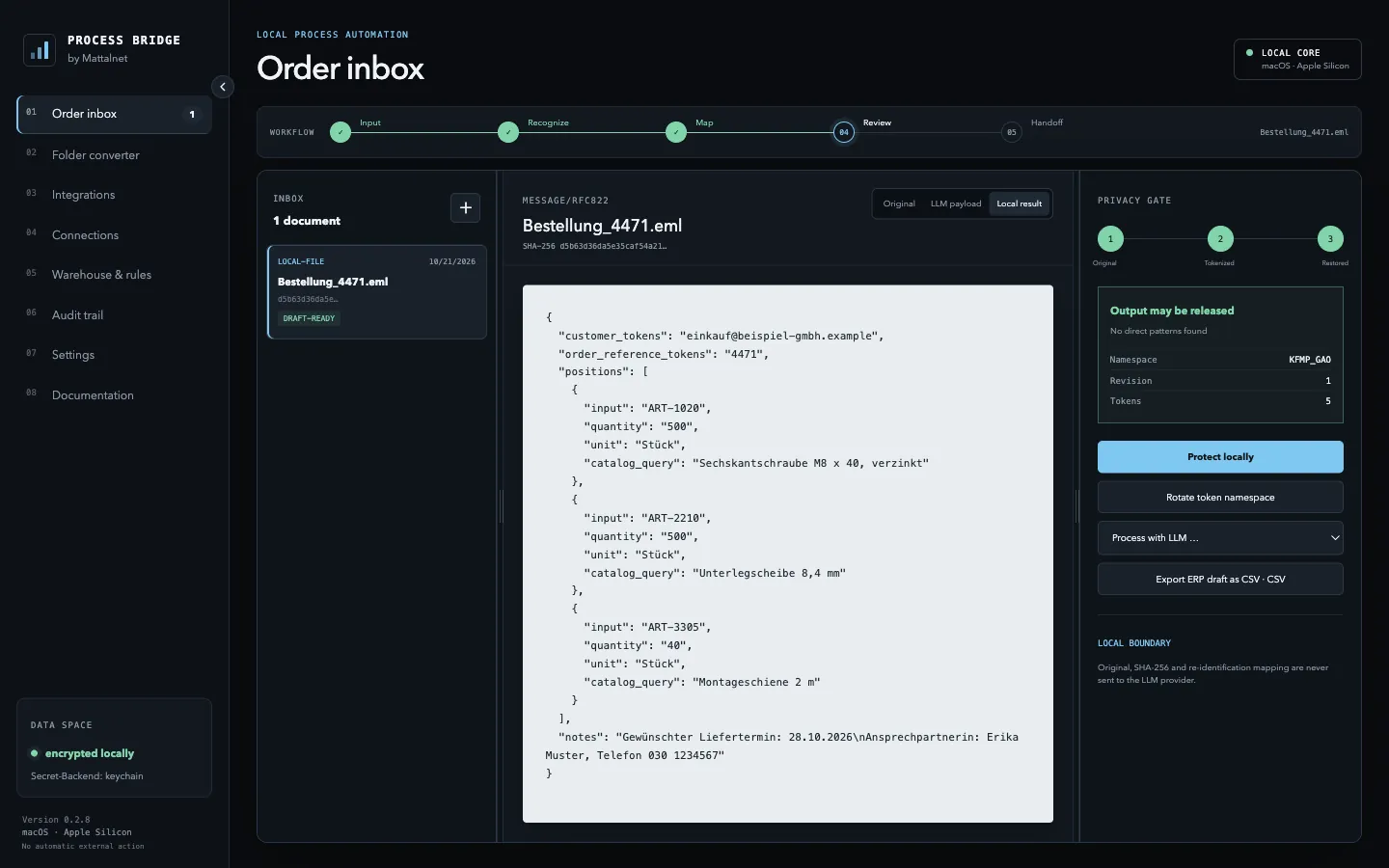
- Tulemus sisaldab klienti, tellimuse viidet, ridu koguse ja ühikuga, otsingusõna teie tootekataloogi jaoks ning märkusi nagu tarnekuupäevad.
- Kohaliku mudeliga (Ollama, LM Studio) ei lahku arvutist ka pakett.
- „Export ERP draft as …“ salvestab kontrollitud mustandi faili seadetes valitud ekspordivormingus: CSV, TSV, JSON, XML või NDJSON.
- Sihtsüsteemi ei kirjutata midagi automaatselt. Mustandi võtate üle ise pärast kontrolli.
Kaustakonverter
Kaustakonverter jälgib sisendkausta ja kirjutab iga uue faili koopiana soovitud vormingus väljundkausta. Lähtefaile ei teisaldata ega kustutata kunagi.
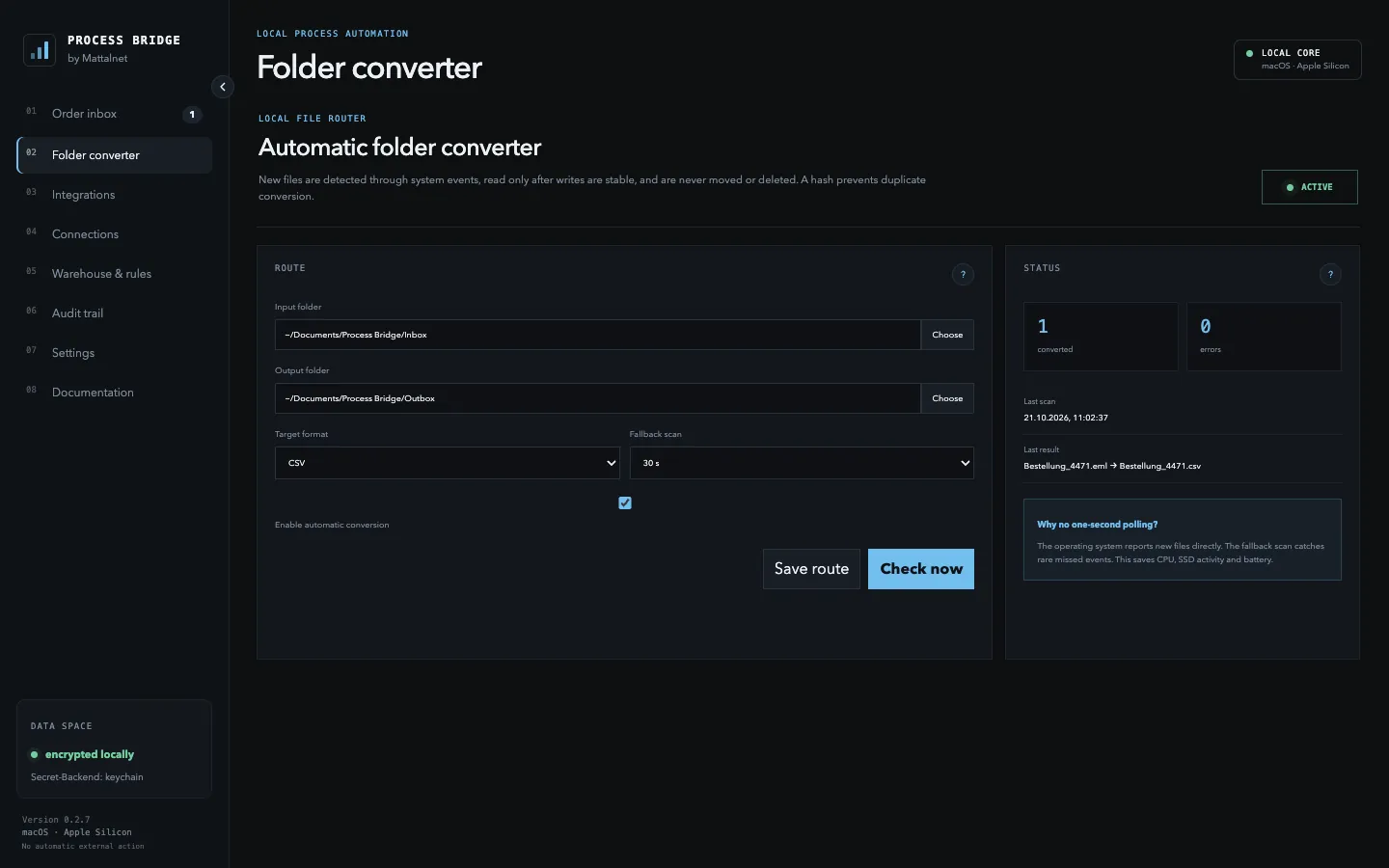
- Määrake sisend- ja väljundkaust nupuga „Choose“. Kaustad ei tohi olla teineteise sees.
- Valige sihtvorming ja varukontrolli intervall, märkige „Enable automatic conversion“ ja klõpsake „Save route“.
- Uued failid tuvastatakse operatsioonisüsteemi sündmuste kaudu ja loetakse alles siis, kui need on täielikult kirjutatud. Kontrollsumma hoiab ära sama faili topelttöötluse.
- Kaart „Status“ näitab teisendatud faile, vigu, viimast kontrolli ja viimast tulemust. „Check now“ käivitab kontrolli käsitsi.
Integratsioonid
Integratsioonikaart näitab, milliseid ERP-, CRM-, dokumendi-, raamatupidamis- ja e-poe süsteeme saab ühendada ja kuidas.
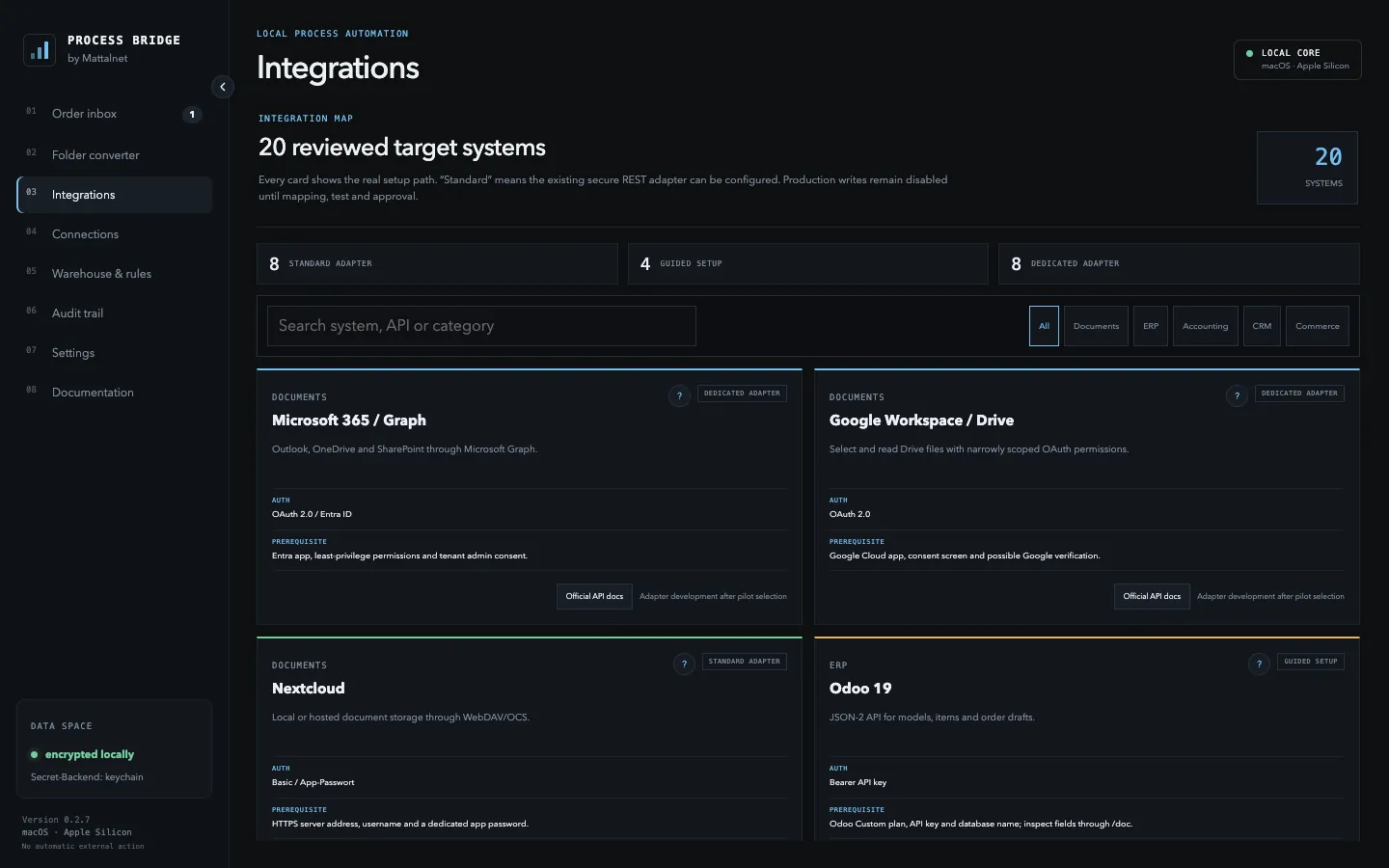
- „Standard adapter“: sisseehitatud REST-adapterist piisab. „Guided setup“: juurdepääs ja õigused tuleb esmalt teenusepakkuja juures luua. „Dedicated adapter“: ühendus ehitatakse teie jaoks.
- Igal kaardil on sisselogimise viis ja eeldused ning link ametlikule API dokumentatsioonile.
- Ülemine otsing ja kategooriad aitavad süsteemi kiiresti leida. Kaardilt saab kohe ühenduse luua.
Ühendused
Siin seadistate postkastid (Gmail, IMAP ja SMTP), lao- ja ERP-süsteemid, CRM-i ning kohalikud või kaitstud välised keelemudelid.
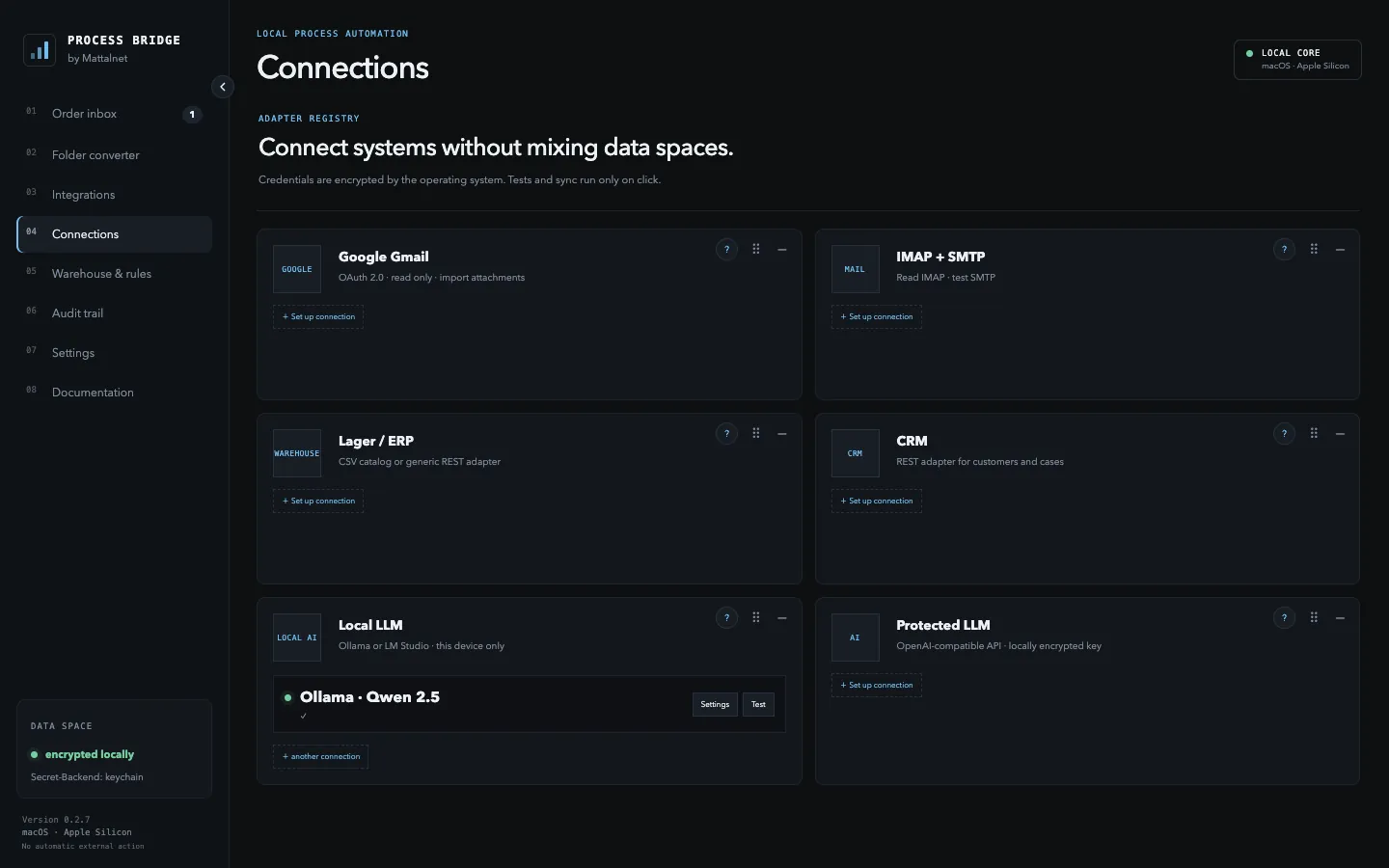
- Juurdepääsuandmed krüpteeritakse operatsioonisüsteemi võtmehoidlaga (macOS võtmehoidja, Windows DPAPI).
- „Test“ testib ühendust ainult lugedes. „Read now“ toob postkastist uued kirjad. Mõlemad toimuvad ainult klõpsuga.
- Iga liigi kohta võib olla mitu ühendust, näiteks kaks postkasti. Kaarte saab liigutada ja kokku voltida.
- Kirjutav üleandmine ERP-i või CRM-i jääb välja lülitatuks, kuni väljade sidumine ja vastuvõtt on tehtud.
Kohaliku keelemudeli seadistamine
Kohaliku mudeliga jääb kogu sisu arvutisse. Process Bridge suhtleb Ollama või LM Studioga aadressil 127.0.0.1; muud aadressid on blokeeritud.
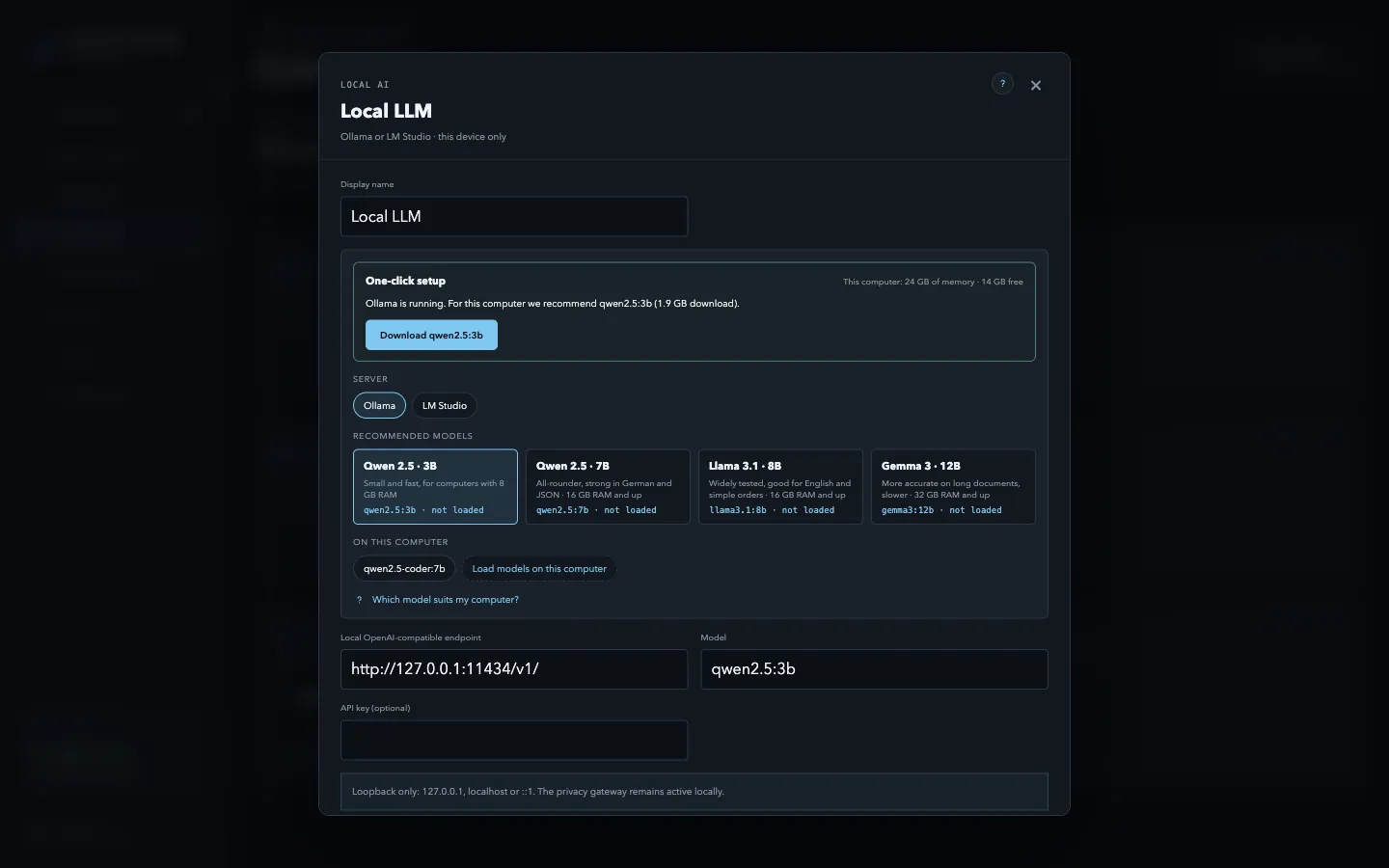
- Paigaldage Ollama või LM Studio ja laadige mudel, näiteks terminalis: ollama pull qwen2.5:7b
- Avage Connections › Local LLM „Set up connection“, valige server ja klõpsake soovitatud mudelil.
- „Load models on this computer“ näitab, mis on tegelikult paigaldatud, ja märgib puuduvad mudelid.
- Soovitame: Qwen 2.5 7B (saksa keel ja JSON), Llama 3.1 8B (inglise keel), Gemma 3 12B (pikad dokumendid). 7 kuni 8 miljardi parameetri jaoks piisab 16 GB mälust, 12 kuni 14 miljardi jaoks peaks olema 32 GB.
Nõuanne Töötab ka iga teine OpenAI-ühilduva serveri (llama.cpp, Jan, LocalAI) mudel. Sisestage nimi täpselt nii, nagu server seda näitab.
Ladu ja reeglid
Kohalik tootekataloog aitab tuvastatud ridu teie tootekoodidega siduda.
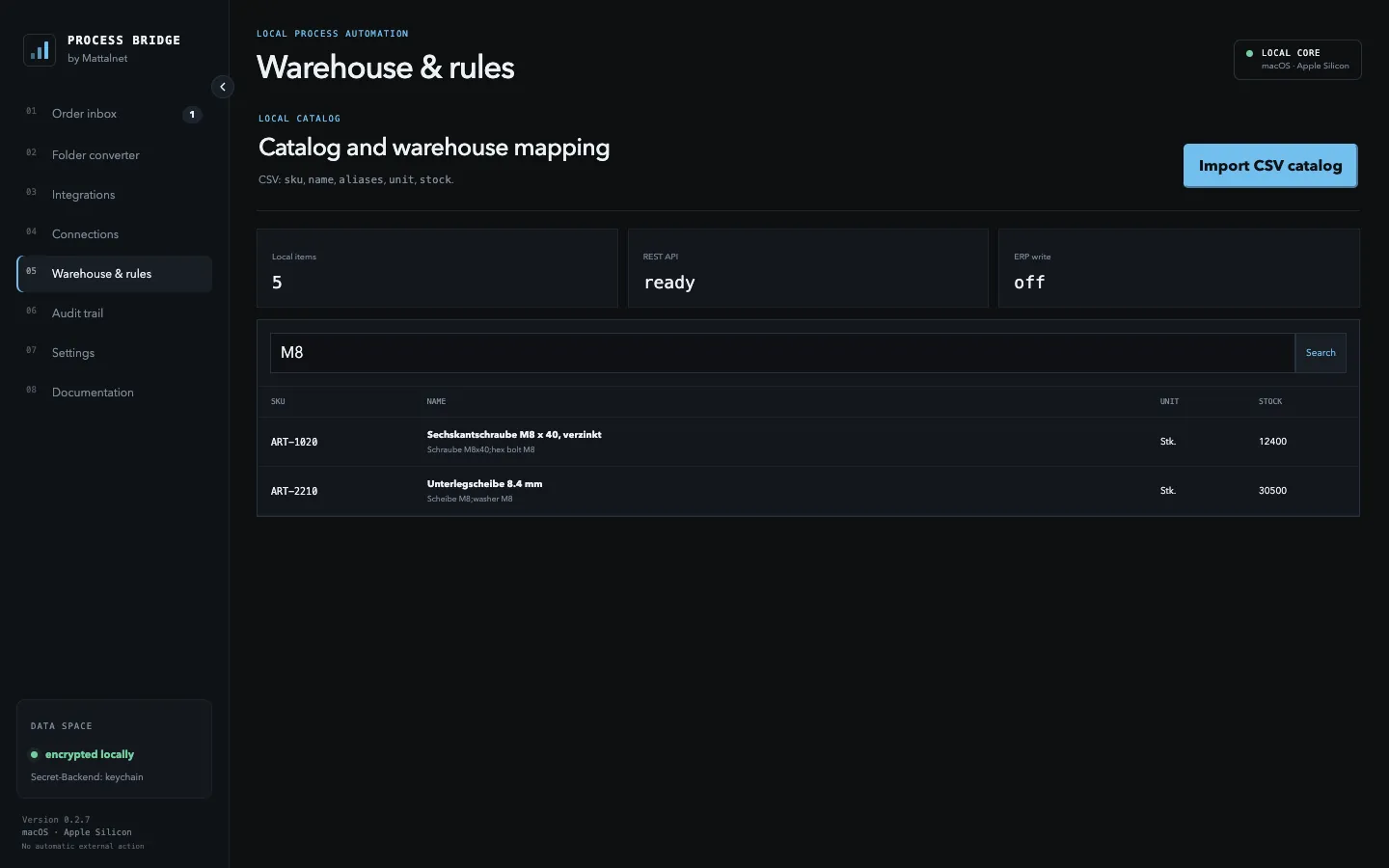
- „Import CSV catalog“ loeb CSV-faili veergudega sku, name, aliases, unit ja stock. Sobivad ka saksakeelsed veerunimed nagu Artikelnummer, Bezeichnung, Einheit ja Bestand.
- Veerus „aliases“ on teised kirjapildid, mida kliendid kasutavad, semikooloniga eraldatult.
- Otsing leiab tooted koodi, nime või sünonüümi järgi. Plaadid näitavad toodete arvu ja laoliidese olekut.
Kontrollilogi
Kontrollilogi talletab, mis ja millal juhtus: impordid, kaitsmised, mudelipäringud, ekspordid, ühendused ja seaded.
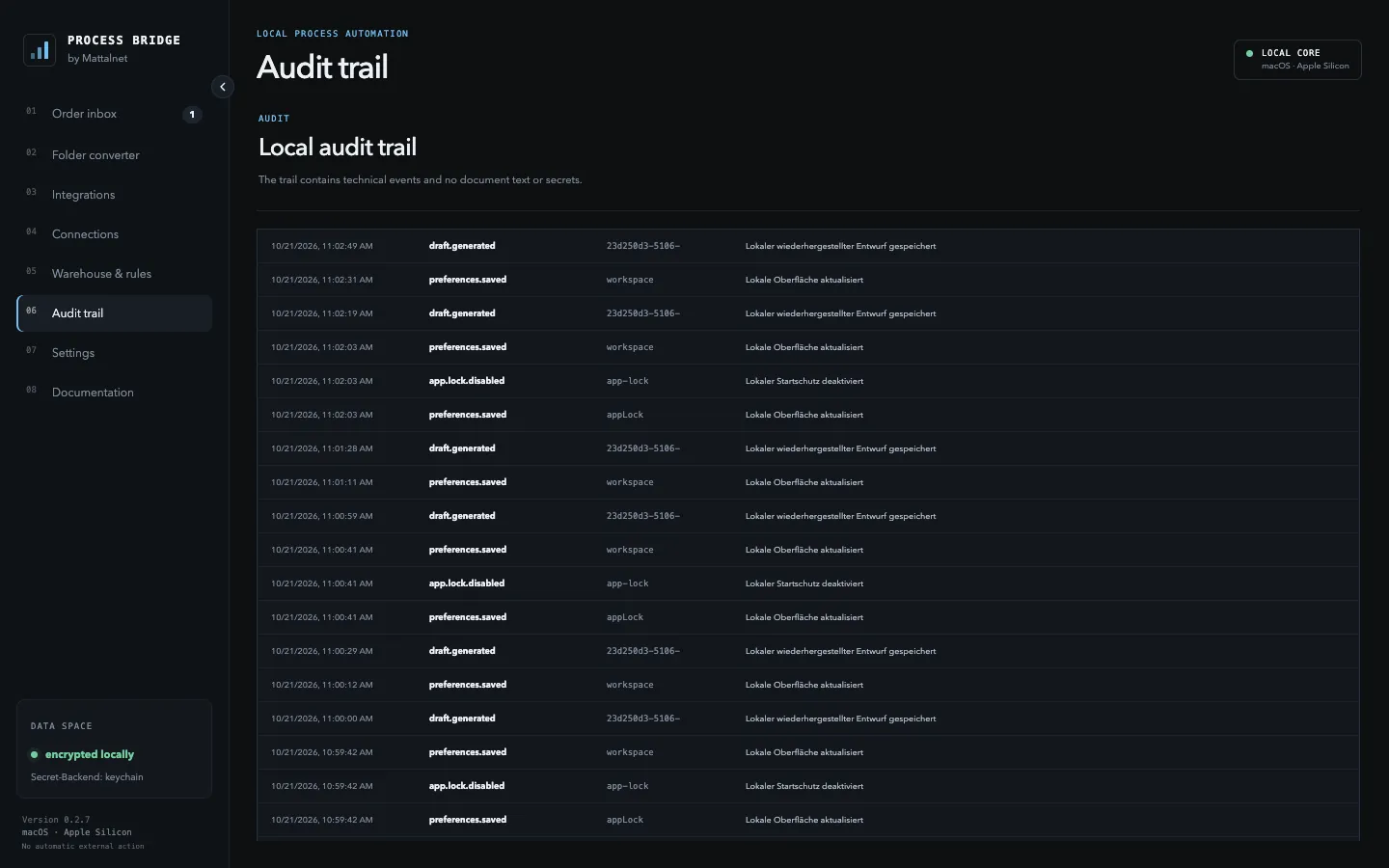
- See ei sisalda dokumentide tekste ega saladusi, ainult tehnilisi andmeid nagu failinimi, kontrollsumma ja tulemus.
- Nii saab küsimuste korral jälgida, millal milline dokument kaitsti, töödeldi ja eksporditi.
Seaded
Seaded on jagatud kaartideks. Igal kaardil on küsimärgi taga oma abi.
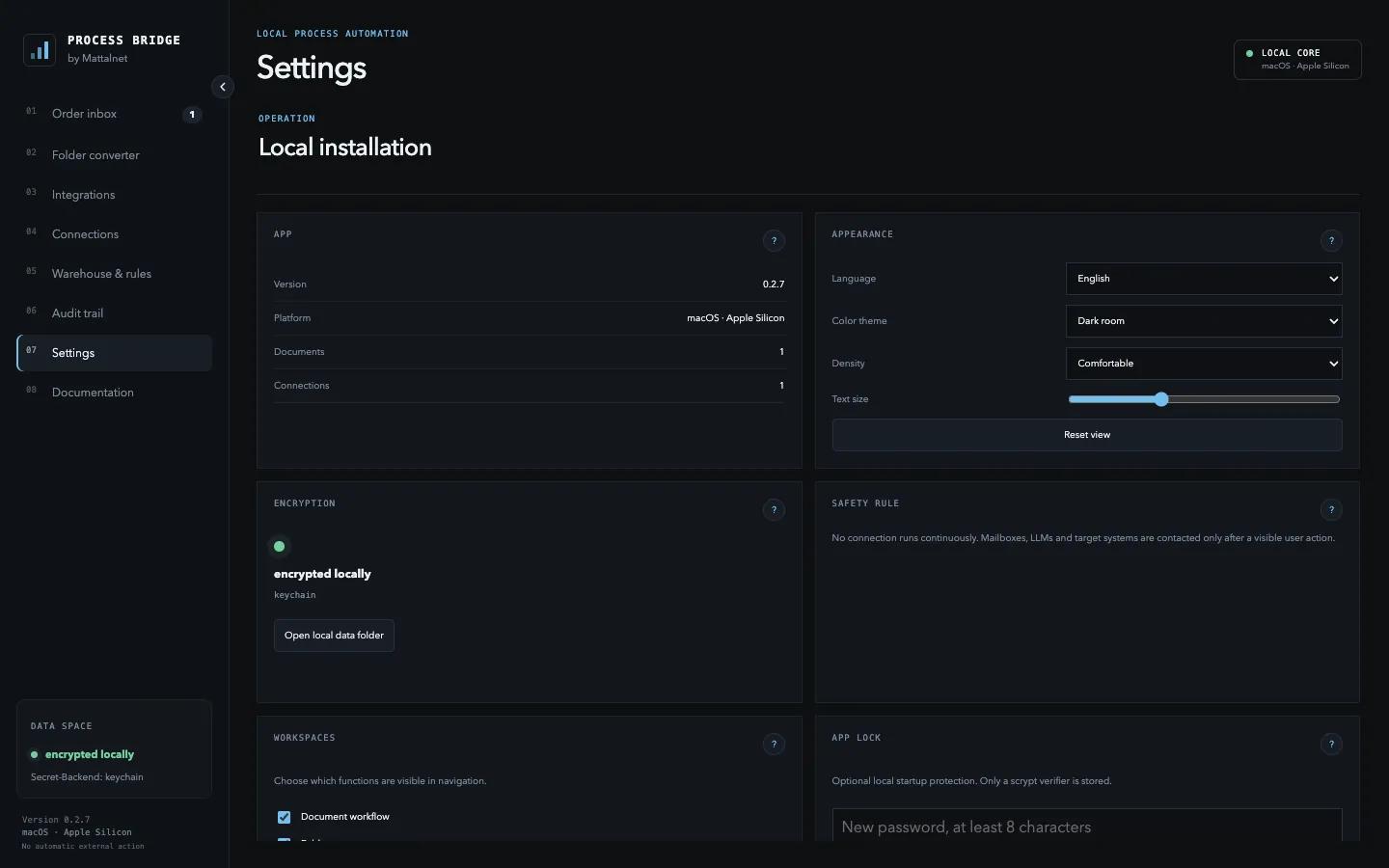
- Välimus: keel (saksa, inglise, vene), värviteema, tihedus ja teksti suurus. „Reset view“ taastab veergude laiused.
- Tööalad: peidavad dokumendiprotsessi, kaustakonverteri või integratsioonid. Andmed jäävad alles.
- Käivituskaitse: vähemalt kaheksamärgiline parool programmi käivitamiseks. Taastamist ei ole, hoidke see kindlas kohas.
- Impordi- ja ekspordiprofiil: milliseid failitüüpe vastu võetakse ja millises vormingus tulemused salvestatakse.
- „Open local data folder“ näitab, kus programm oma krüpteeritud andmeid hoiab, näiteks varukoopia jaoks.
Litsents ja uuendused
Seadete allosas näete oma litsentsi ja seda, kas uus programmiversioon on saadaval.
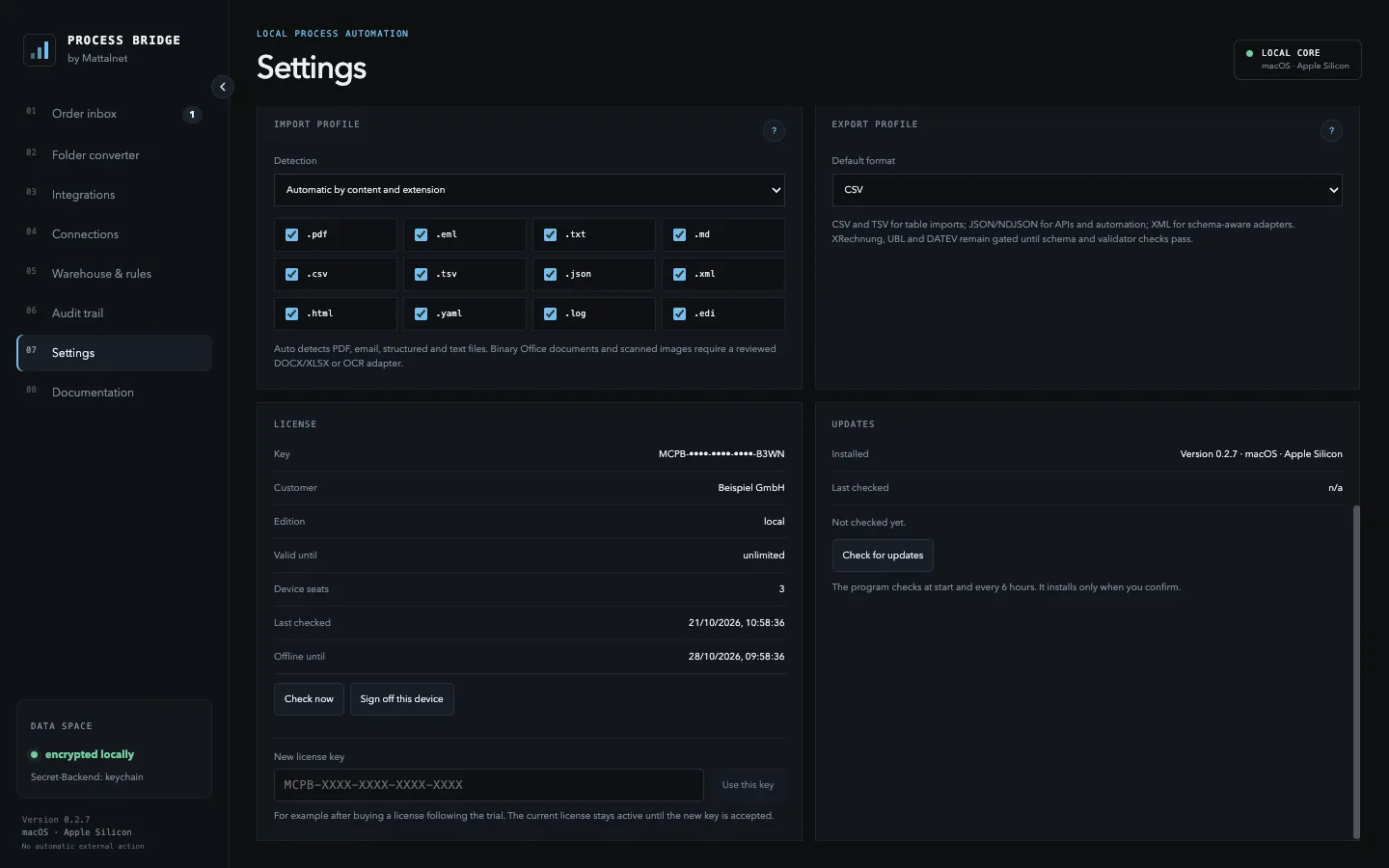
- Litsents näitab võtit, klienti, väljaannet, seadmekohti ja kehtivust. Programm kontrollib seda kord päevas ja töötab ilma internetita kuni seitse päeva.
- Uus võti asendab vana ainult siis, kui see kehtib. „Sign off this device“ vabastab koha, näiteks arvuti vahetamisel.
- „Check for updates“ näitab uut versiooni koos kõigi muudatustega alates teie versioonist. „Update now“ laadib selle alla, kontrollib allkirja ja paigaldab; seaded, andmed ja litsents jäävad alles.
Andmekaitse ja turvalisus
Process Bridge on ehitatud nii, et kliendiandmed jäävad teie arvutisse ja midagi ei lähe välja ilma teie tegevuseta.
- Dokumendid, märgihoidla ja kontrollsummad salvestatakse kohapeal krüpteeritult.
- Ükski ühendus ei tööta pidevalt. Postkaste, mudeleid ja sihtsüsteeme kasutatakse ainult nähtava toimingu järel.
- Litsentsi kontrolliks saadab programm aadressile matrix-capital.net litsentsivõtme, juhusliku seadme tunnuse, arvuti nime, operatsioonisüsteemi ja programmi versiooni. Dokumentide sisu ei edastata kunagi.
- Uuendused on allkirjastatud. Vale kontrollsumma või allkirjaga faili ei paigaldata.
Küsi litsentsi
Litsents kehtib ühe aasta ja antakse arvuti kohta. Andke meile teada vajalike töökohtade arv ja me saadame teile pakkumise. Pärast tellimist saate arve ja litsentsivõtme e-kirjaga.
- Kehtib üks aasta, pikendatav
- Võimalik kolida teise arvutisse
- Prooviperioodi andmed jäävad alles
- Liideste seadistamine soovi korral
Korduma kippuvad küsimused
Mis juhtub 14 päeva pärast?
Programm lukustab oma tööfunktsioonid ja kuvab teate. Teie andmed ja seaded jäävad arvutisse. Kui sisestate litsentsivõtme, jätkate samast kohast.
Kas minu dokumendid edastatakse pilve?
Ei. Dokumendid, sõrmejäljed ja võtmed jäävad teie arvutisse. Litsentsi kontrollimiseks saadab programm ainult litsentsivõtme, juhusliku paigaldustunnuse, seadme nime ja versiooni. Välise keelemudeli poole pöördutakse ainult siis, kui te selle ise seadistate ja käivitate.
Kas vajan pidevat internetiühendust?
Ei. Aktiveerimiseks vajab arvuti ühe korra ühendust. Seejärel kontrollib programm litsentsi kord päevas ja töötab kuni seitse päeva ka ilma ühenduseta.
Kas Process Bridge'i saab ühendada meie ERP-süsteemiga?
Programmis on ühendusprofiilid 20 levinud süsteemi jaoks ning ühendust saab kontrollida lugemisrežiimis. Automaatse kirjutamise teie süsteemi seadistame koos teiega ja testime enne sisselülitamist. See kuulub meie teenuse Liidesed ja kohalik automatiseerimine juurde.
Kas programmi saab kolida teise arvutisse?
Jah. Logige see vanas arvutis välja menüüs Settings › License ja aktiveerige uues arvutis sama võtmega. Kui vana arvuti pole enam kättesaadav, vabastame koha teie eest.
Miks arvuti paigaldamisel hoiatab?
macOS ja Windows kuvavad selle teate programmide puhul, millel puudub Apple'i või Microsofti tootjasertifikaat. Process Bridge tarnitakse praegu ilma selle sertifikaadita. Sellel lehel olev SHA-256 kontrollsumma näitab, et teie fail on muutmata.
Millises arendusjärgus tarkvara on?
Process Bridge on pilootfaasis. Kirjeldatud funktsionaalsus on programmis olemas ja testitud. Skannide tekstituvastus ning Wordi ja Exceli failide tugi lisanduvad hilisemates versioonides.