Software von Mattalnet
Process Bridge
Das Programm für den Weg vom Posteingang ins ERP. Process Bridge liest Dokumente und Exportdateien, erkennt das Format, wandelt die Daten um und bereitet die Übergabe an Ihre Systeme vor. Alles läuft auf Ihrem Rechner.
Gedacht für Unternehmen, in denen Aufträge, Lieferscheine und Listen noch von Hand zwischen Programmen übertragen werden. Sie installieren Process Bridge wie jedes andere Programm. Ihre Dokumente verlassen den Rechner nur, wenn Sie es ausdrücklich auslösen.
- macOS und Windows
- 14 Tage kostenlos testen
- Daten bleiben auf Ihrem Rechner
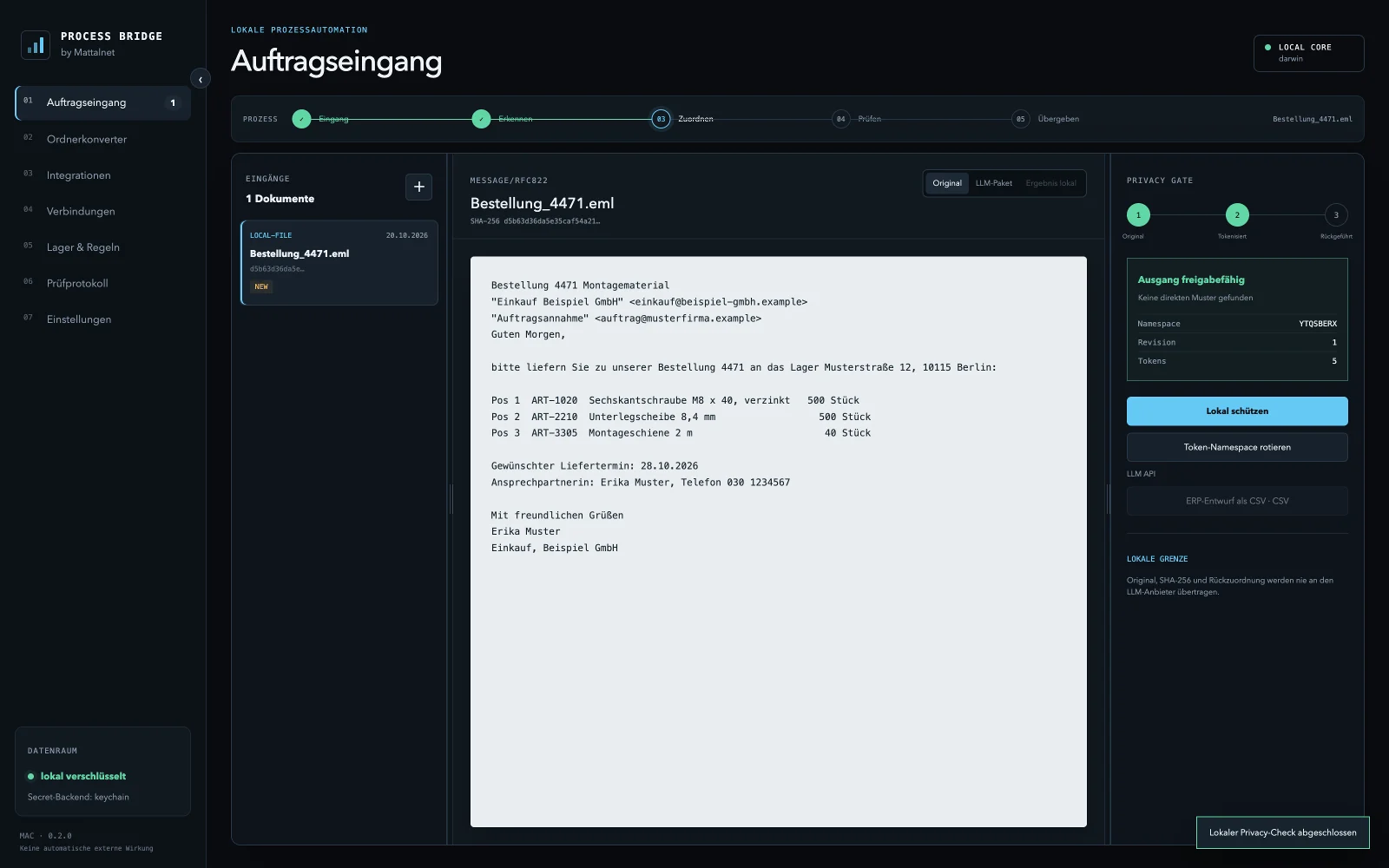
Was Process Bridge für Sie erledigt
Dokumente einlesen und erkennen
PDF mit Textebene, E-Mails, CSV, JSON, XML und weitere Formate. Das Programm erkennt Format und Inhalt automatisch und bemerkt doppelte Dateien an ihrem Fingerabdruck.
Ordner automatisch umwandeln
Ein Programm legt Exportdateien in einen Ordner, Process Bridge wandelt sie sofort in das Zielformat um, etwa CSV, JSON oder XML. Originale werden nie verschoben, Ergebnisse nie überschrieben.
Vertrauliches bleibt geschützt
Bevor ein Text an ein Sprachmodell geht, ersetzt das Privacy Gate Namen, Adressen und Kennungen durch Platzhalter. Die Zuordnung bleibt auf Ihrem Rechner und wird erst dort wieder eingesetzt.
Postfach und Systeme anbinden
IMAP und Gmail werden nur gelesen. Für ERP, CRM und Buchhaltung gibt es Verbindungsprofile mit sicherer Anmeldung, und die Verbindungsprüfung ändert keine Daten.
KI auf Wunsch lokal
Process Bridge arbeitet mit lokalen Modellen über Ollama oder LM Studio. Ein externes Modell ist möglich, aber nur hinter dem Privacy Gate und nur nach Ihrer Freigabe.
Nachvollziehbar und verschlüsselt
Die lokale Ablage ist über den Schlüsselspeicher des Betriebssystems verschlüsselt. Das Prüfprotokoll hält jeden Schritt fest, ohne Dokumentinhalte oder Zugangsdaten zu speichern.
So läuft ein Vorgang
- EingangSie ziehen eine Datei ins Programm, holen E-Mails ab oder lassen einen Ordner überwachen.
- ErkennenProcess Bridge bestimmt das Format und liest Text, Absender, Positionen und Felder aus.
- ZuordnenArtikel werden mit Ihrem Artikelstamm abgeglichen, Kunden und Felder werden zugeordnet.
- PrüfenSie sehen den Entwurf, korrigieren bei Bedarf und geben ihn frei. Ohne Ihre Freigabe passiert nichts.
- ÜbergebenDas Ergebnis entsteht als Datei im gewünschten Format, bereit für den Import in Ihr Zielsystem. Die direkte Übergabe per Schnittstelle richten wir für jedes System mit Ihnen ein.
Formate
Liest ein
- PDF mit Textebene
- E-Mail (EML, IMAP, Gmail)
- CSV und TSV
- JSON
- XML
- HTML
- TXT, LOG und Markdown
- YAML
- EDI und EDIFACT
Gibt aus
- CSV und TSV
- JSON und NDJSON
- XML
- TXT und Markdown
Gescannte Dokumente, Bilder sowie Word- und Excel-Dateien sind in Vorbereitung. XRechnung, ZUGFeRD und DATEV-Formate schalten wir erst frei, wenn sie für Ihren konkreten Ablauf geprüft sind.
Verbindungen
Process Bridge enthält Profile für 20 verbreitete Systeme mit den offiziellen Anmeldewegen. Die Verbindungsprüfung liest nur. Das Schreiben in ein Zielsystem schalten wir erst frei, wenn Feldzuordnung und Abnahmetest für Ihr System dokumentiert sind.
- Microsoft 365
- Google Workspace
- Nextcloud
- Odoo
- Dynamics 365 Business Central
- SAP Business One
- Oracle NetSuite
- Xentral
- weclapp
- JTL-Wawi
- Sage Accounting
- Lexware Office
- sevdesk
- DATEV
- HubSpot
- Salesforce
- Pipedrive
- Zoho CRM
- Shopify
- WooCommerce
Genannte Marken gehören ihren Inhabern. Ein Profil bedeutet keinen fertig eingerichteten Datenaustausch.
14 Tage kostenlos testen
Tragen Sie Ihren Namen und Ihre E-Mail-Adresse ein. Der Download startet sofort, den Testschlüssel schicken wir Ihnen per E-Mail.
- Voller Funktionsumfang
- Ein Rechner
- Keine Zahlungsdaten
- Endet automatisch nach 14 Tagen
Installation
macOS
- DMG-Datei öffnen und Process Bridge in den Ordner Programme ziehen.
- Process Bridge aus dem Ordner Programme starten.
- Meldet macOS, dass die App nicht überprüft werden kann: Systemeinstellungen öffnen, Datenschutz & Sicherheit wählen und bei Process Bridge auf „Dennoch öffnen“ klicken.
- Beim ersten Start entscheiden, ob das Programm mit einem lokalen Passwort geschützt wird.
- Testschlüssel aus der E-Mail eingeben und auf „Aktivieren“ klicken.
Windows
- Setup-Datei starten und den Anweisungen folgen. Administratorrechte sind nicht nötig.
- Zeigt Windows SmartScreen einen Hinweis: auf „Weitere Informationen“ und dann auf „Trotzdem ausführen“ klicken.
- Process Bridge über das Startmenü oder die Verknüpfung auf dem Desktop öffnen.
- Beim ersten Start entscheiden, ob das Programm mit einem lokalen Passwort geschützt wird.
- Testschlüssel aus der E-Mail eingeben und auf „Aktivieren“ klicken.
macOS und Windows zeigen diese Hinweise, weil das Programm derzeit ohne Herstellerzertifikat von Apple und Microsoft ausgeliefert wird. Bei Bedarf prüfen Sie die SHA-256 Prüfsumme der Datei.
Systemvoraussetzungen
- macOS
- Version 12 Monterey oder neuer, Apple Silicon oder Intel
- Windows
- Windows 10 oder 11, 64 Bit
- Speicherplatz
- etwa 500 MB
- Internet
- für die Aktivierung und die tägliche Lizenzprüfung, bis zu 7 Tage ohne Verbindung nutzbar
- Sprache des Programms
- Deutsch, Englisch, Russisch
Dokumentation
Process Bridge liest Aufträge, Bestellungen und Dokumente auf diesem Rechner, schützt persönliche Angaben, lässt ein Sprachmodell die Positionen erkennen und erstellt daraus einen prüfbaren Entwurf für Ihr ERP. Diese Dokumentation zeigt jede Ansicht mit einem Bildschirmfoto und erklärt, was die Schaltflächen tun.
Erste Schritte
Nach der Installation fragt das Programm beim ersten Start, ob es mit einem lokalen Passwort geschützt werden soll. Danach geben Sie Ihren Lizenz- oder Testschlüssel ein. Dafür braucht der Rechner einmal eine Internetverbindung.
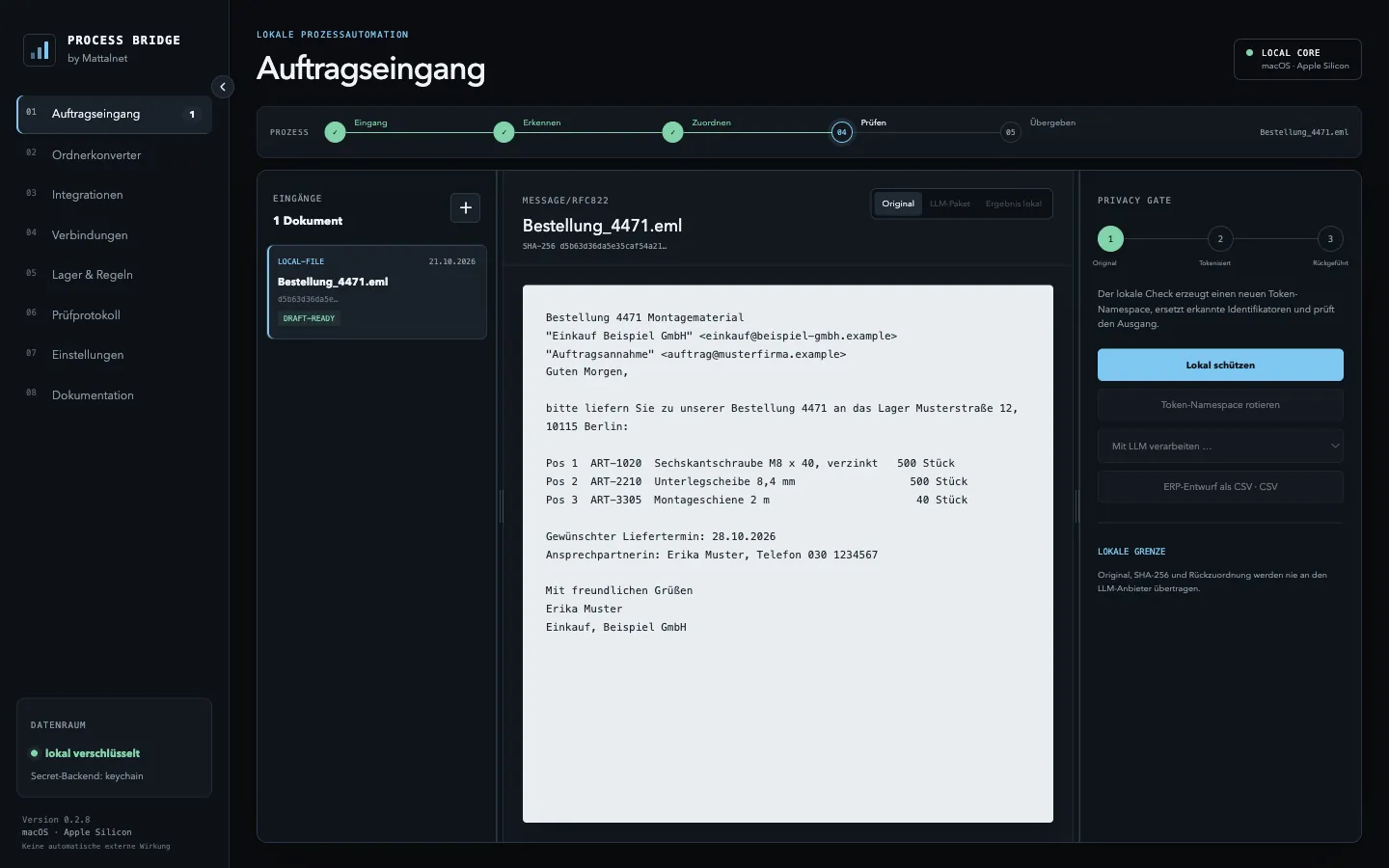
- Links finden Sie die Navigation mit den Bereichen 01 bis 08. Die Reihenfolge lässt sich per Ziehen am Eintrag ändern.
- Die runde Schaltfläche am Rand klappt die Navigation ein. Eingeklappt zeigen kleine Punkte den Datenraum (grün) und ein verfügbares Update (blau).
- Jedes Fragezeichen öffnet eine Hilfekarte mit Schritten und direkten Links zur jeweiligen Stelle beim Anbieter.
- Unten links stehen Version und System. Die Karte „Datenraum“ zeigt, ob die lokale Verschlüsselung aktiv ist.
Auftragseingang
Hier kommen alle Dokumente an, die Sie importieren oder aus einem Postfach lesen. Der Originalinhalt wird verschlüsselt gespeichert und nur auf diesem Rechner entschlüsselt.
- Mit „+“ importieren Sie Dateien: PDF, E-Mail (EML), TXT, Markdown, CSV, TSV, JSON, XML, HTML, YAML, Logdateien und EDI.
- Die Leiste „Prozess“ oben zeigt, wie weit ein Dokument ist: Eingang, Erkennen, Zuordnen, Prüfen, Übergeben.
- Über dem Dokument wechseln Sie zwischen „Original“, „LLM-Paket“ (was ein Modell sehen würde) und „Ergebnis lokal“.
- Die Spaltenbreiten lassen sich an den Trennlinien ziehen; das Programm merkt sich die Aufteilung.
Tipp Welche Formate angenommen werden, legen Sie unter Einstellungen im Importprofil fest.
Privacy Gate: persönliche Angaben schützen
„Lokal schützen“ ersetzt persönliche Angaben durch Platzhalter wie [EMAIL_…] oder [PERSON_…], bevor irgendetwas den Rechner verlässt. Die Zuordnung der Platzhalter bleibt im lokalen Token-Tresor.
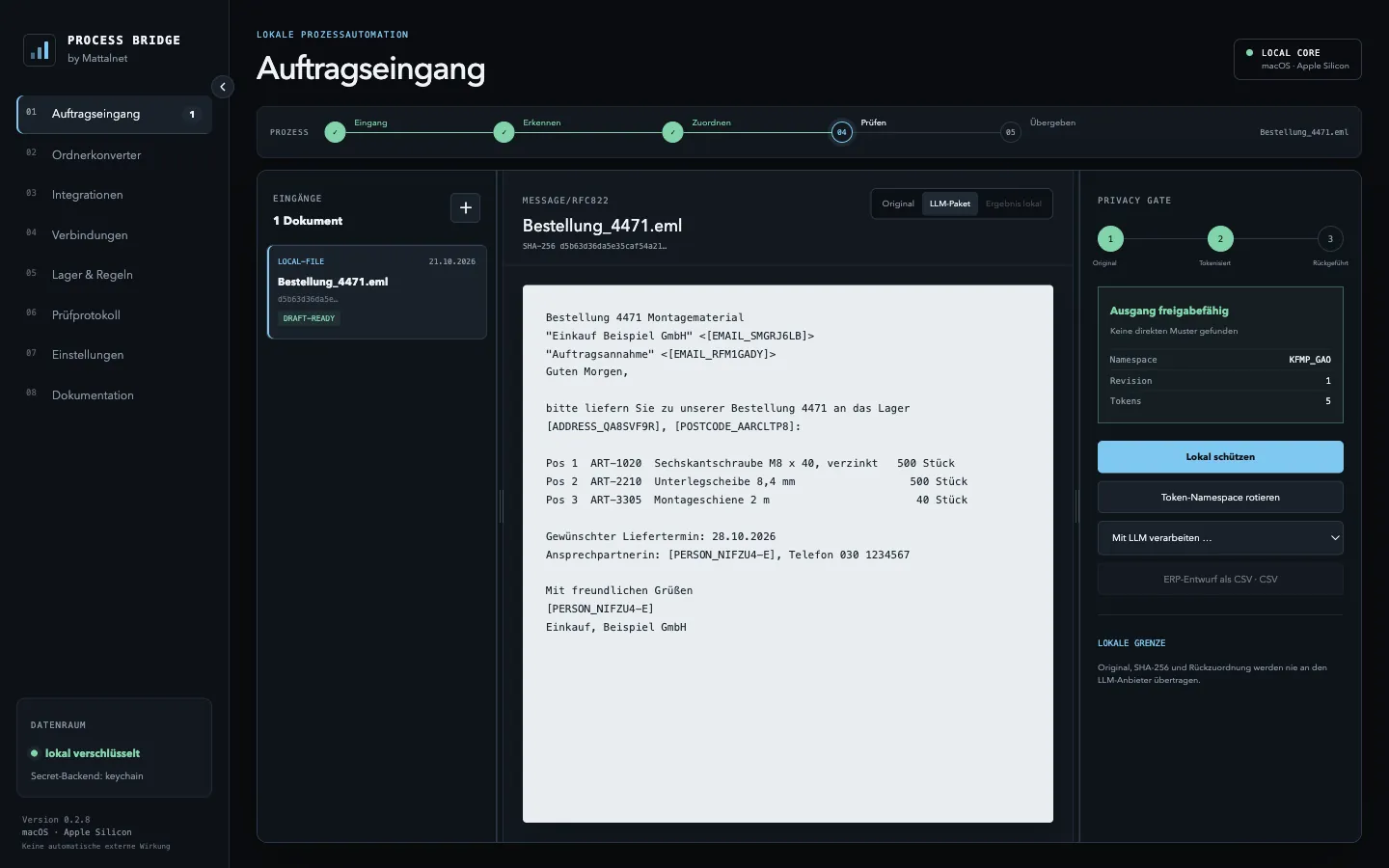
- Erkannt werden E-Mail-Adressen, IBAN, Telefonnummern im internationalen Format, Kunden-, Bestell- und Steuernummern, Straßen mit Hausnummer, Postleitzahl mit Ort sowie Namen nach Anrede oder Grußformel.
- Die Karte „Privacy Gate“ zeigt Namespace, Revision und Zahl der Platzhalter. „Ausgang freigabefähig“ bedeutet, dass keine bekannten Muster mehr im Paket stehen.
- Findet die Prüfung noch eine Angabe, bleibt „Mit LLM verarbeiten“ gesperrt.
- „Token-Namespace rotieren“ erzeugt neue Platzhalter für dasselbe Dokument, etwa bevor Sie es an ein anderes Modell geben.
Tipp Die Erkennung arbeitet mit Mustern. Prüfen Sie das LLM-Paket bei ungewöhnlichen Dokumenten vor dem Versand selbst.
Verarbeitung und Ergebnis
Unter „Mit LLM verarbeiten“ wählen Sie eine eingerichtete Modellverbindung. Gesendet wird nur das geschützte Paket. Die Antwort wird auf diesem Rechner geprüft und die Platzhalter werden wieder durch die echten Angaben ersetzt.
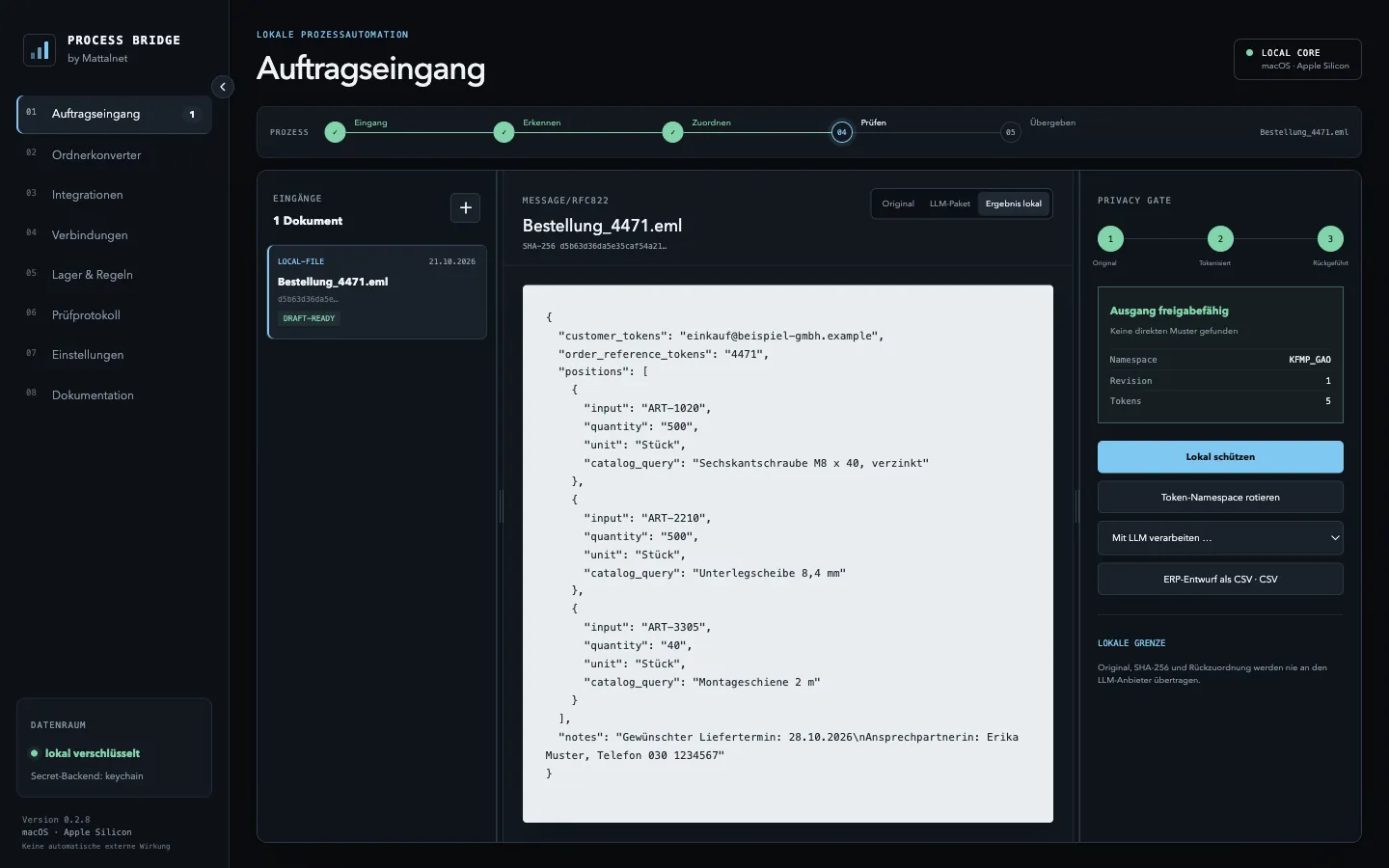
- Das Ergebnis enthält Kunde, Bestellreferenz, Positionen mit Menge und Einheit, einen Suchbegriff für Ihren Artikelkatalog und Hinweise wie Liefertermine.
- Mit einem lokalen Modell (Ollama, LM Studio) verlässt auch das Paket den Rechner nicht.
- „ERP-Entwurf als …“ speichert den geprüften Entwurf als Datei im Exportformat Ihrer Einstellungen: CSV, TSV, JSON, XML oder NDJSON.
- Nichts wird automatisch in ein Zielsystem geschrieben. Den Entwurf übernehmen Sie selbst, nachdem Sie ihn geprüft haben.
Ordnerkonverter
Der Ordnerkonverter beobachtet einen Eingangsordner und schreibt jede neue Datei als Kopie im gewünschten Format in einen Ausgangsordner. Quelldateien werden nie verschoben oder gelöscht.
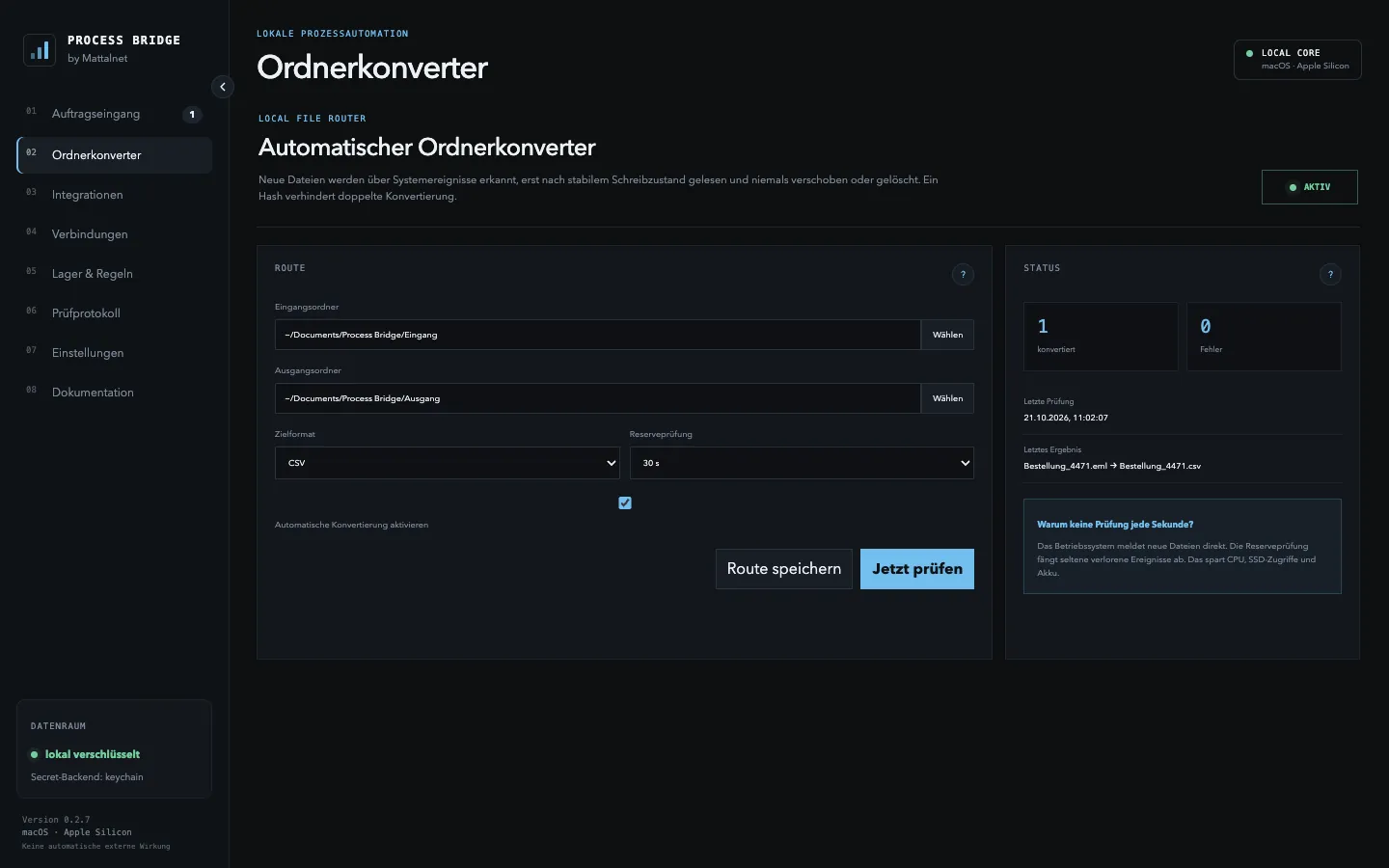
- Eingangs- und Ausgangsordner mit „Wählen“ festlegen. Die Ordner dürfen nicht ineinander liegen.
- Zielformat und die Zeit für die Reserveprüfung wählen, „Automatische Konvertierung aktivieren“ ankreuzen und „Route speichern“.
- Neue Dateien werden über Ereignisse des Betriebssystems erkannt und erst gelesen, wenn sie fertig geschrieben sind. Ein Prüfwert verhindert doppelte Konvertierung.
- Die Karte „Status“ zeigt konvertierte Dateien, Fehler, letzte Prüfung und das letzte Ergebnis. „Jetzt prüfen“ startet eine Prüfung von Hand.
Integrationen
Die Integrationskarte zeigt, welche ERP-, CRM-, Dokumenten-, Buchhaltungs- und Shopsysteme sich anbinden lassen und auf welchem Weg.
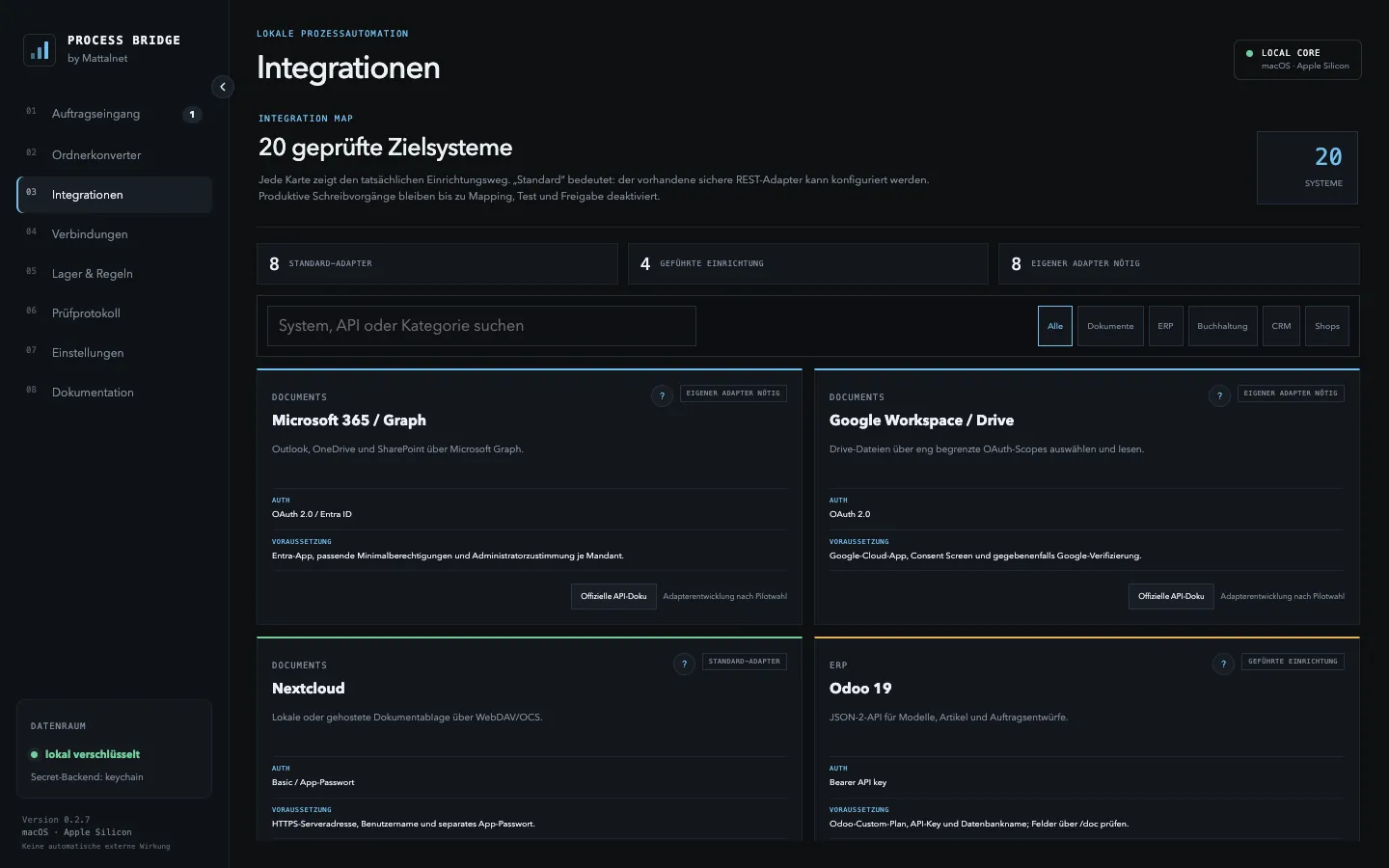
- „Standard-Adapter“: der eingebaute REST-Adapter reicht aus. „Geführte Einrichtung“: Zugangsdaten und Rechte müssen beim Anbieter erst angelegt werden. „Eigener Adapter nötig“: die Anbindung wird für Sie gebaut.
- Jede Karte nennt Anmeldeverfahren und Voraussetzungen und verlinkt die offizielle API-Dokumentation.
- Mit der Suche und den Kategorien oben finden Sie ein System schnell. Aus einer Karte heraus legen Sie direkt eine Verbindung an.
Verbindungen
Hier richten Sie Postfächer (Gmail, IMAP und SMTP), Lager- und ERP-Systeme, CRM sowie lokale oder geschützte externe Sprachmodelle ein.
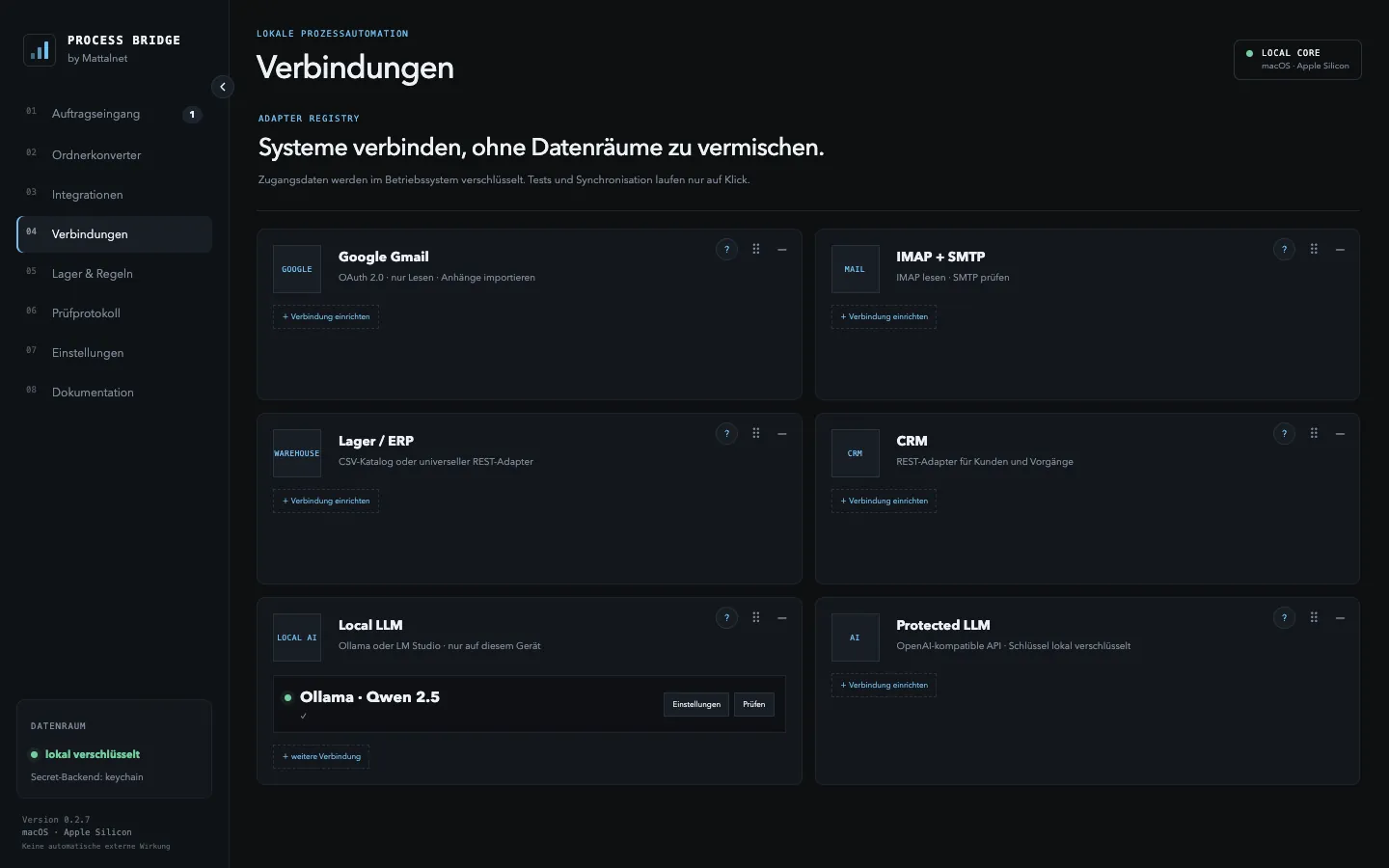
- Zugangsdaten werden mit dem Schlüsselspeicher des Betriebssystems verschlüsselt (macOS Schlüsselbund, Windows DPAPI).
- „Prüfen“ testet eine Verbindung nur lesend. „Jetzt lesen“ holt neue Nachrichten aus einem Postfach. Beides passiert nur auf Klick.
- Pro Art können mehrere Verbindungen bestehen, etwa zwei Postfächer. Karten lassen sich verschieben und einklappen.
- Schreibende Übergaben an ERP oder CRM bleiben ausgeschaltet, bis Feldzuordnung und Abnahme erledigt sind.
Lokales Sprachmodell einrichten
Mit einem lokalen Modell bleiben alle Inhalte auf dem Rechner. Process Bridge spricht dafür Ollama oder LM Studio über die Adresse 127.0.0.1 an; andere Adressen sind gesperrt.
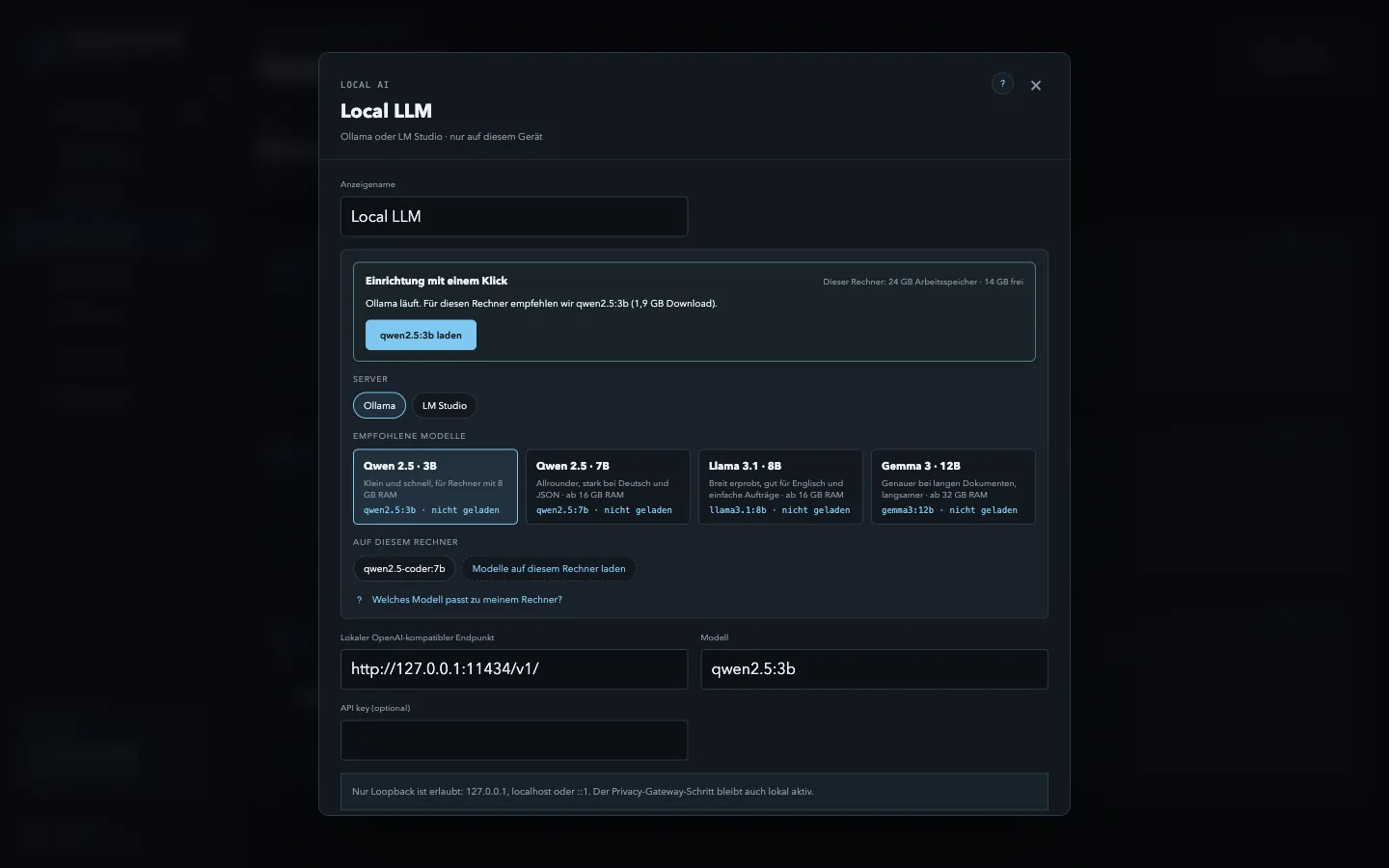
- Ollama oder LM Studio installieren und ein Modell laden, zum Beispiel im Terminal: ollama pull qwen2.5:7b
- Unter Verbindungen › Local LLM „Verbindung einrichten“ öffnen, den Server wählen und ein empfohlenes Modell anklicken.
- „Modelle auf diesem Rechner laden“ zeigt, was wirklich installiert ist, und markiert fehlende Modelle.
- Empfohlen: Qwen 2.5 7B (Deutsch und JSON), Llama 3.1 8B (Englisch), Gemma 3 12B (lange Dokumente). Für 7 bis 8 Milliarden Parameter reichen 16 GB Arbeitsspeicher, für 12 bis 14 Milliarden sollten es 32 GB sein.
Tipp Jedes andere Modell eines OpenAI-kompatiblen Servers (llama.cpp, Jan, LocalAI) funktioniert ebenfalls. Den Namen genau so eintragen, wie der Server ihn anzeigt.
Lager und Regeln
Der lokale Artikelkatalog hilft, erkannte Positionen Ihren Artikelnummern zuzuordnen.
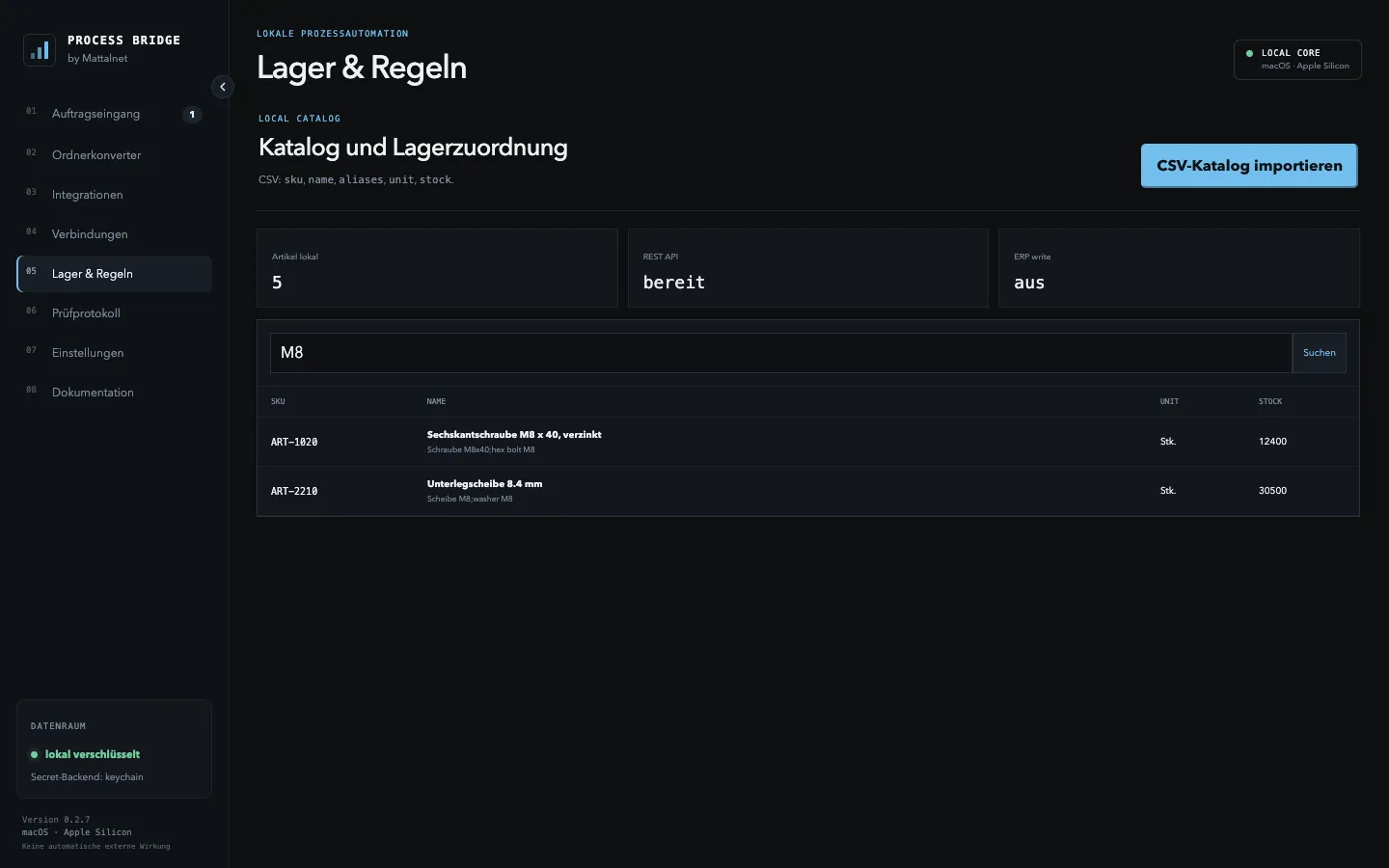
- „CSV-Katalog importieren“ liest eine CSV-Datei mit den Spalten sku, name, aliases, unit und stock. Deutsche Spaltennamen wie Artikelnummer, Bezeichnung, Einheit und Bestand gehen auch.
- In „aliases“ stehen andere Schreibweisen, die Kunden benutzen, getrennt durch Semikolon.
- Die Suche findet Artikel über Nummer, Namen oder Alias. Die Kacheln zeigen Artikelzahl und den Zustand der Lager-Schnittstelle.
Prüfprotokoll
Das Prüfprotokoll hält fest, was wann passiert ist: Importe, Schutzläufe, Modellaufrufe, Exporte, Verbindungen und Einstellungen.
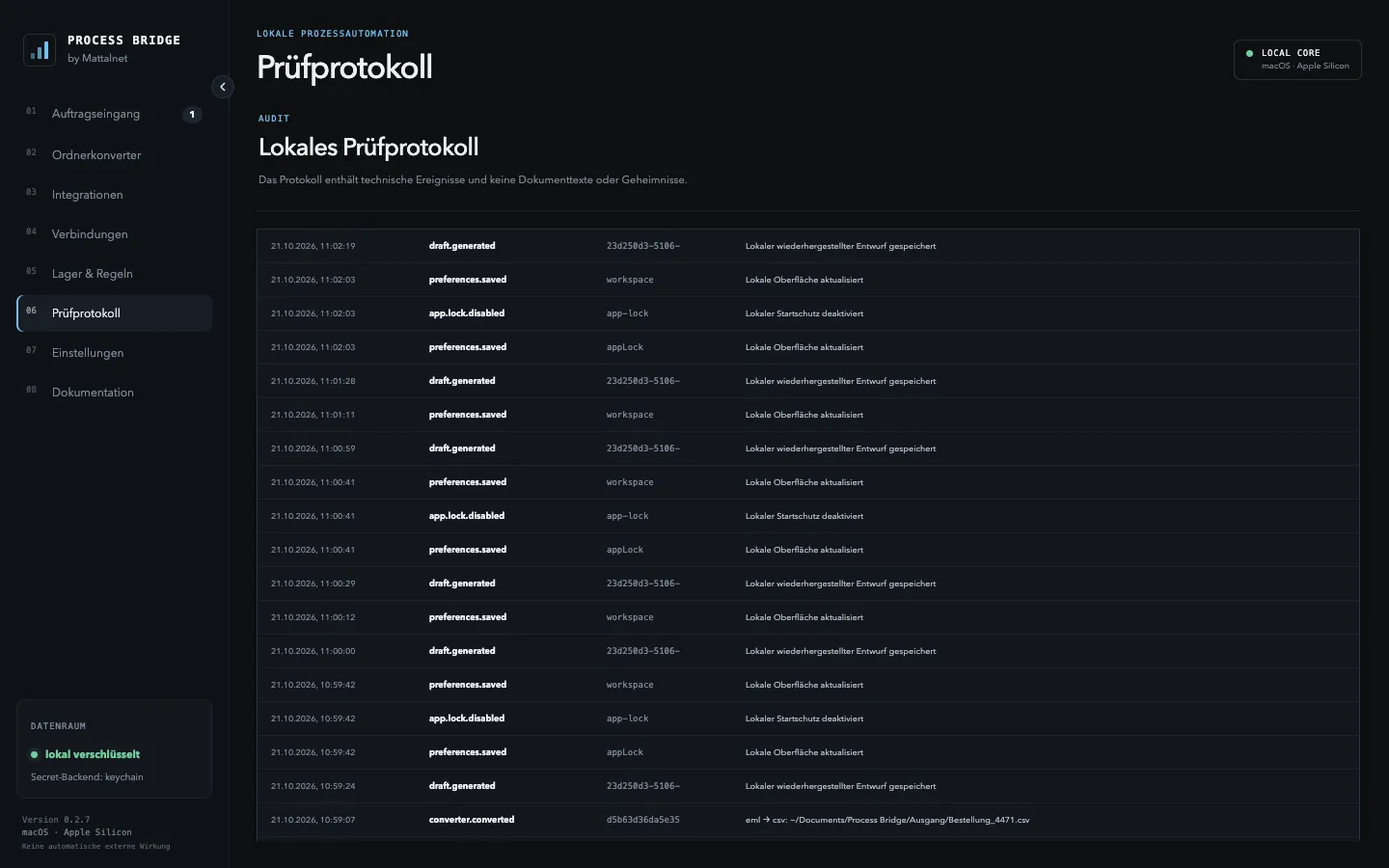
- Es enthält keine Dokumenttexte und keine Geheimnisse, nur technische Angaben wie Dateiname, Prüfwert und Ergebnis.
- So lässt sich bei Rückfragen nachvollziehen, welches Dokument wann geschützt, verarbeitet und exportiert wurde.
Einstellungen
Die Einstellungen sind in Karten gegliedert. Jede Karte hat ihre eigene Hilfe über das Fragezeichen.
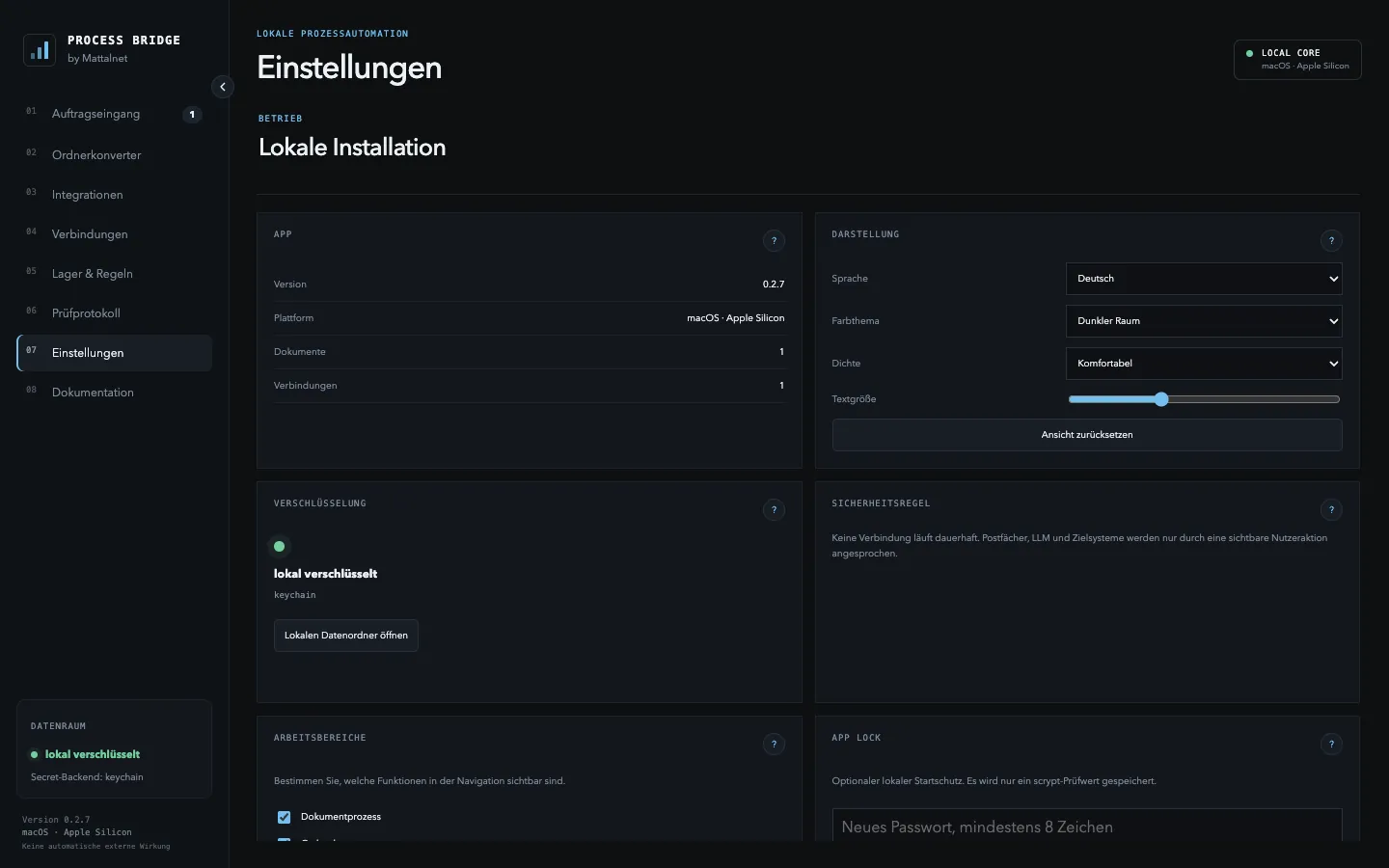
- Darstellung: Sprache (Deutsch, Englisch, Russisch), Farbthema, Dichte und Textgröße. „Ansicht zurücksetzen“ stellt die Spaltenbreiten wieder her.
- Arbeitsbereiche: blendet Dokumentprozess, Ordnerkonverter oder Integrationen aus. Daten bleiben dabei erhalten.
- Startschutz: ein Passwort mit mindestens acht Zeichen für den Programmstart. Es gibt keine Wiederherstellung; bewahren Sie es sicher auf.
- Importprofil und Exportprofil: welche Dateiarten angenommen werden und in welchem Format Ergebnisse gespeichert werden.
- „Lokalen Datenordner öffnen“ zeigt, wo das Programm seine verschlüsselten Daten ablegt, etwa für eine Sicherung.
Lizenz und Aktualisierung
Unten in den Einstellungen sehen Sie Ihre Lizenz und ob eine neue Programmversion bereitsteht.
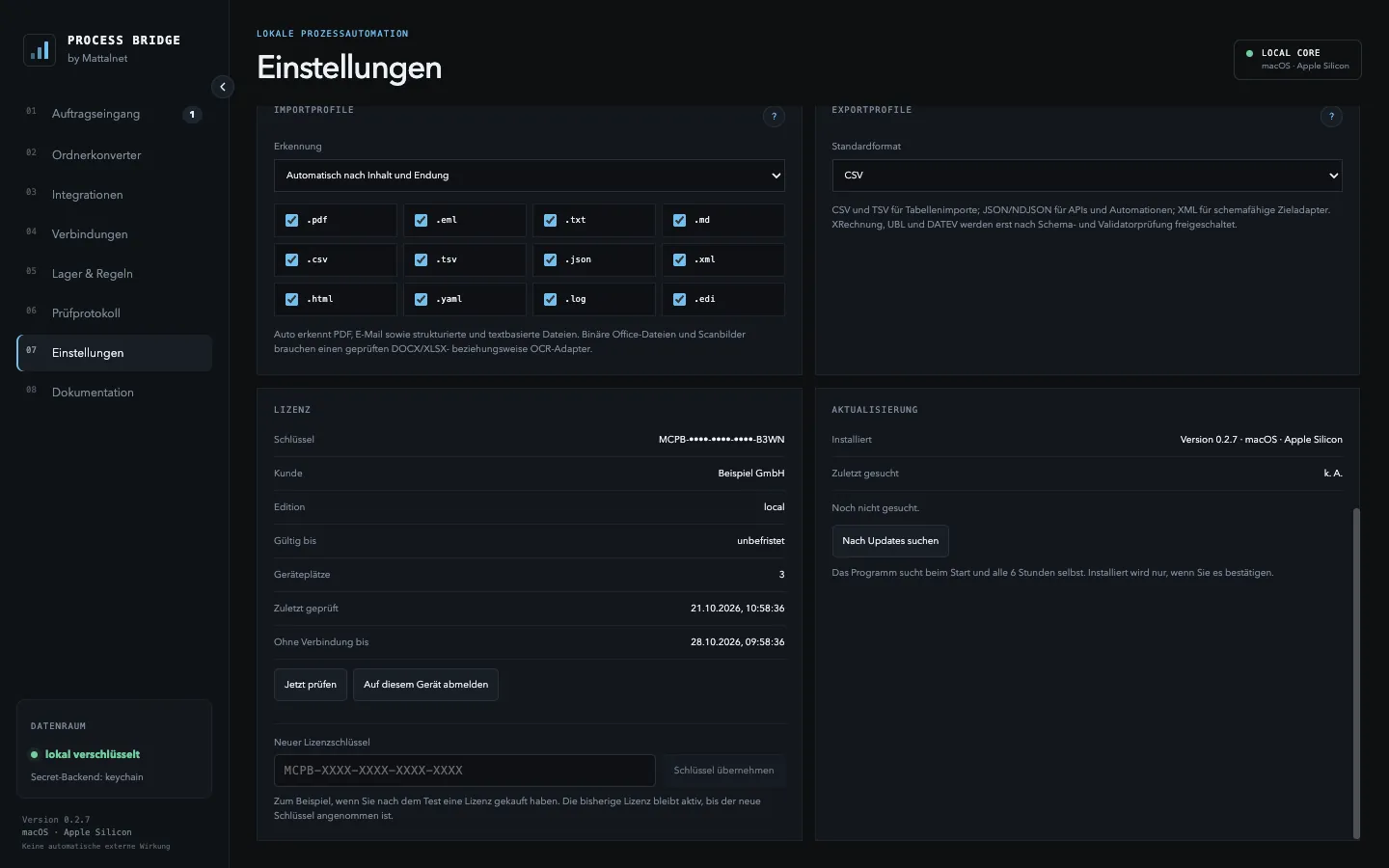
- Die Lizenz zeigt Schlüssel, Kunde, Ausgabe, Geräteplätze und „Gültig bis“. Das Programm prüft sie einmal täglich und arbeitet bis zu sieben Tage ohne Internet weiter.
- Ein neuer Schlüssel ersetzt den alten nur, wenn er gültig ist. „Auf diesem Gerät abmelden“ gibt den Platz frei, etwa für einen Rechnerwechsel.
- „Nach Updates suchen“ zeigt eine neue Version mit allen Änderungen seit Ihrer Version. „Jetzt aktualisieren“ lädt sie, prüft die Signatur und installiert sie; Einstellungen, Daten und Lizenz bleiben erhalten.
Datenschutz und Sicherheit
Process Bridge ist so gebaut, dass Kundendaten auf Ihrem Rechner bleiben und nichts ohne Ihr Zutun nach außen geht.
- Dokumente, Token-Tresor und Prüfwerte werden lokal verschlüsselt gespeichert.
- Keine Verbindung läuft dauerhaft. Postfächer, Modelle und Zielsysteme werden nur nach einer sichtbaren Aktion angesprochen.
- Für die Lizenzprüfung sendet das Programm Lizenzschlüssel, eine zufällige Gerätekennung, den Rechnernamen, das Betriebssystem und die Programmversion an matrix-capital.net. Dokumentinhalte werden dabei nie übertragen.
- Updates sind signiert. Eine Datei mit falscher Prüfsumme oder Signatur wird nicht installiert.
Lizenz anfragen
Eine Lizenz gilt ein Jahr und wird pro Rechner vergeben. Nennen Sie uns die Anzahl der Arbeitsplätze, wir schicken Ihnen ein Angebot. Nach der Bestellung erhalten Sie die Rechnung und Ihren Lizenzschlüssel per E-Mail.
- Laufzeit ein Jahr, verlängerbar
- Umzug auf einen anderen Rechner möglich
- Daten aus dem Testzeitraum bleiben erhalten
- Einrichtung von Schnittstellen auf Wunsch
Häufige Fragen
Was passiert nach den 14 Tagen?
Das Programm sperrt seine Arbeitsfunktionen und zeigt einen Hinweis. Ihre Daten und Einstellungen bleiben auf dem Rechner. Sobald Sie einen Lizenzschlüssel eingeben, arbeiten Sie an derselben Stelle weiter.
Werden meine Dokumente in eine Cloud übertragen?
Nein. Dokumente, Fingerabdrücke und Schlüssel bleiben auf Ihrem Rechner. Für die Lizenzprüfung überträgt das Programm nur den Lizenzschlüssel, eine zufällige Installationskennung, den Gerätenamen und die Version. Ein externes Sprachmodell wird nur angesprochen, wenn Sie es selbst einrichten und auslösen.
Brauche ich dauerhaft Internet?
Nein. Für die Aktivierung braucht der Rechner einmal eine Verbindung. Danach prüft das Programm die Lizenz einmal täglich und arbeitet bis zu sieben Tage auch ohne Verbindung.
Kann ich Process Bridge an unser ERP anbinden?
Für 20 verbreitete Systeme sind Verbindungsprofile enthalten, die Verbindung lässt sich lesend prüfen. Das automatische Schreiben in Ihr System richten wir gemeinsam mit Ihnen ein und testen es, bevor es freigeschaltet wird. Das gehört zu unserer Leistung Schnittstellen & lokale Automatisierung.
Kann ich das Programm auf einen anderen Rechner umziehen?
Ja. Melden Sie es unter Einstellungen › Lizenz auf dem alten Rechner ab und aktivieren Sie es auf dem neuen mit demselben Schlüssel. Ist der alte Rechner nicht mehr verfügbar, geben wir den Platz für Sie frei.
Warum warnt mein Rechner bei der Installation?
macOS und Windows zeigen diesen Hinweis bei Programmen ohne Herstellerzertifikat von Apple oder Microsoft. Process Bridge wird derzeit ohne dieses Zertifikat ausgeliefert. Die SHA-256 Prüfsumme auf dieser Seite zeigt, dass Ihre Datei unverändert ist.
In welchem Stadium ist die Software?
Process Bridge ist in der Pilotphase. Der beschriebene Funktionsumfang ist im Programm enthalten und getestet. Texterkennung für Scans sowie Word- und Excel-Dateien folgen in späteren Versionen.